الفكرة في سطرين
هذه التقارير تجيب عن أسئلة المحاسب اليومية: ماذا تحرّك في حساب العميل أو الخزينة؟ كم عليه وكم له؟ ماذا سُجّل اليوم من قيود وإيصالات؟ كلها بشكل واحد: الفلاتر الأساسية في سطر أعلى الشاشة، وبقيتها خلف زر «الفلاتر» في اليسار، راجع فلاتر التقارير.
· · ·
أين أجد الشاشة ولمن؟
| الشاشة | مكانها | من يستعملها |
|---|---|---|
| «تقرير كـشـف حسـاب» | «الرئيسية» ← تطبيق «الحـسـابات» ← صفحة «التقارير المالية» ← مجموعة «التقارير المالية» ← «تقرير كـشـف حسـاب» | المحاسب، ومن يتابع حسابات العملاء والموردين |
| «تقرير كشف خزينة» | «الرئيسية» ← تطبيق «الحـسـابات» ← صفحة «التقارير المالية» ← مجموعة «التقارير المالية» ← «تقرير كشف خزينة» | أمين الصندوق والمحاسب |
| «تقرير أرصدة الحسابات» | «الرئيسية» ← تطبيق «الحـسـابات» ← صفحة «التقارير المالية» ← مجموعة «التقارير المالية» ← «تقرير أرصدة الحسابات» | المحاسب والمدير |
| «تقرير ديون العملاء» | «الرئيسية» ← تطبيق «الحـسـابات» ← صفحة «التقارير المالية» ← مجموعة «التقارير المالية» ← «تقرير ديون العملاء» | المحاسب والمبيعات |
| «تقرير ديون الموردون» | «الرئيسية» ← تطبيق «الحـسـابات» ← صفحة «التقارير المالية» ← مجموعة «التقارير المالية» ← «تقرير ديون الموردون» | المحاسب والمشتريات |
| «تقرير الحركة اليومية» | «الرئيسية» ← تطبيق «الحـسـابات» ← صفحة «التقارير المالية» ← مجموعة «الحركة والتقارير» ← «تقرير الحركة اليومية» | المحاسب والمدير |
| «تقرير حركة الإيصالات» | «الرئيسية» ← تطبيق «المقبوضات» ← مجموعة «تقارير المقبوضات» ← «تقرير المقبوضات» (وكذلك من تطبيق «المدفوعات» ← مجموعة «تقارير المدفوعات» ← «تقرير المدفوعات»، ومن تطبيق «التسويات» ← مجموعة «تقارير إيصالات التسوية» ← «تقرير إيصالات التسوية») | المحاسب وأمين الصندوق |
- كل زر يظهر لمن يملك صلاحيته فقط. إن لم تجده اطلب من مسؤول الصلاحيات إضافته.
- «تقرير كشف خزينة» و«تقرير ديون العملاء» و«تقرير ديون الموردون» ليست شاشات جديدة. هي الشاشة نفسها مفتوحة وقد اختار لك البرنامج الحساب أو المجموعة.
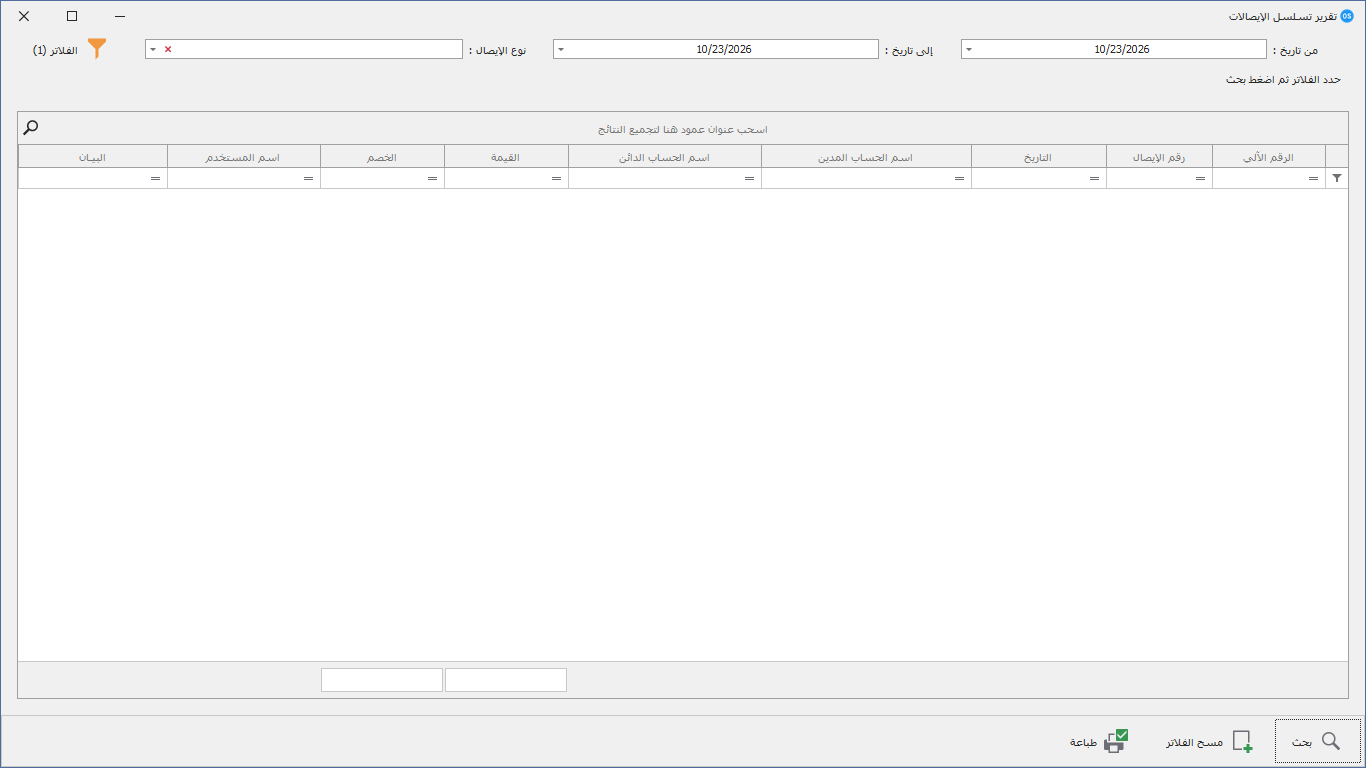
- شاشة «تقرير حركة الإيصالات» عنوانها في أعلى النافذة «تقرير تسلسل الإيصالات».
- عند الاستعمال في المستشفى تظهر في كشف الحساب فلاتر وأعمدة خاصة (رقم الدخول، الفترة، طريقة الدفع، شركة التأمين). لا تظهر في غير المستشفى.
الخطوات
كشف الحساب والخزينة
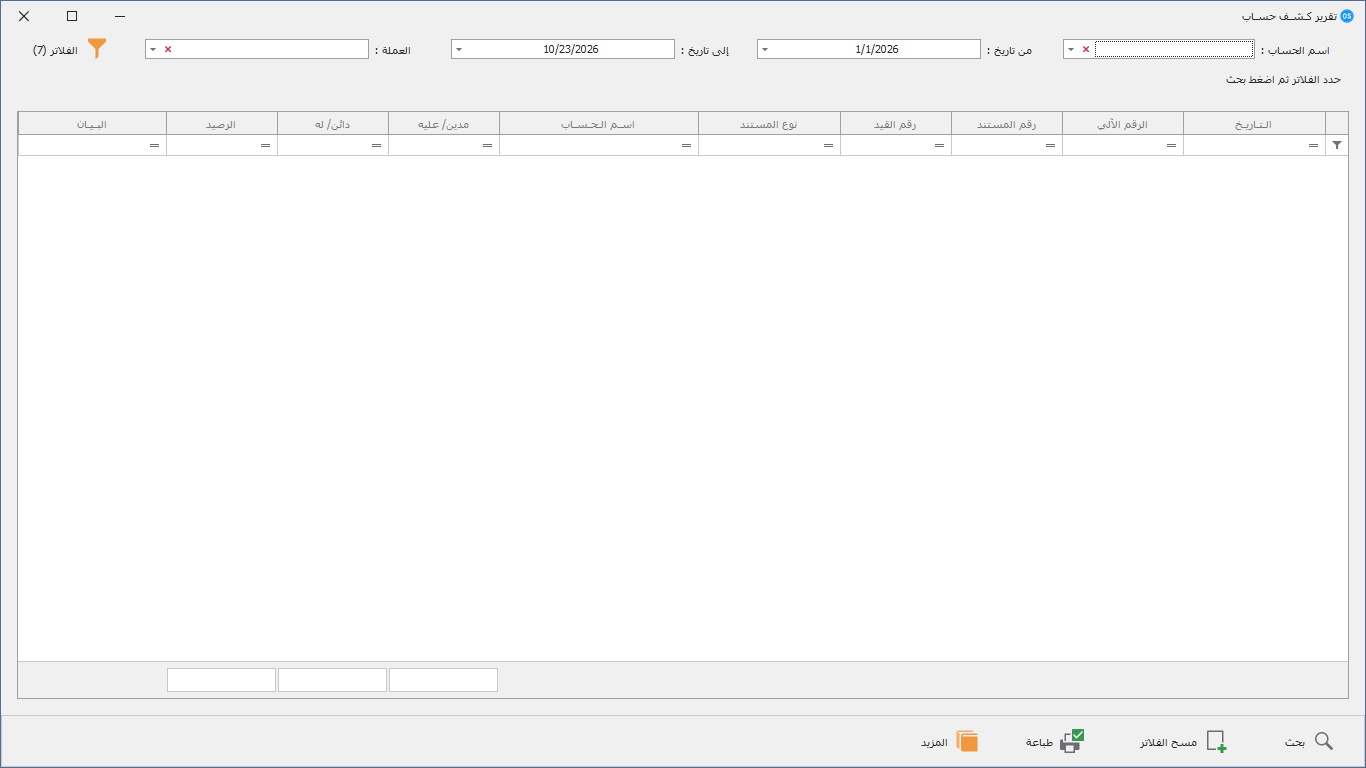
- افتح «تقرير كـشـف حسـاب».
- اختر «اسم الحساب :» من القائمة.
- الحساب الرئيسي (مثل مجموعة العملاء) يعرض حركة كل حساباته الفرعية. الحساب الأخير يعرض حركته وحده.
- في «تقرير كشف خزينة» يفتح الكشف على حسابات الخزائن. وإن كان للمستخدم خزينة محددة في بطاقته، يفتح على خزينته ولا يستطيع تغييرها إلا بصلاحية.
- حدّد «من تاريخ :» و«إلى تاريخ :»، وعند تعدد العملات اختر «العملة :».
- اضغط «بحث» (F11). تظهر الحركة سطرًا سطرًا: «الـتـاريـخ» و«نوع المستند» و«رقم المستند» و«رقم القيد» و«مدين/ عليه» و«دائن/ له» و«الرصيد» و«البـيـان».
- الرصيد النهائي يظهر أسفل الجدول.
- إن لم تختر حسابًا ولا مركز تكلفة ولا مشروعًا تُمسح الشاشة ولا تُعرض نتائج.
- انقر مرتين على سطر ليفتح المستند الأصلي (الفاتورة أو الإيصال أو القيد). إن لم تملك صلاحية فتحه تظهر «عذرأ... ليـس لديك الصلاحيـات الازمـة!».
- «مسح الفلاتر» (F1) يعيد الشاشة فارغة لبحث جديد.
أرصدة الحسابات وديون العملاء والموردين
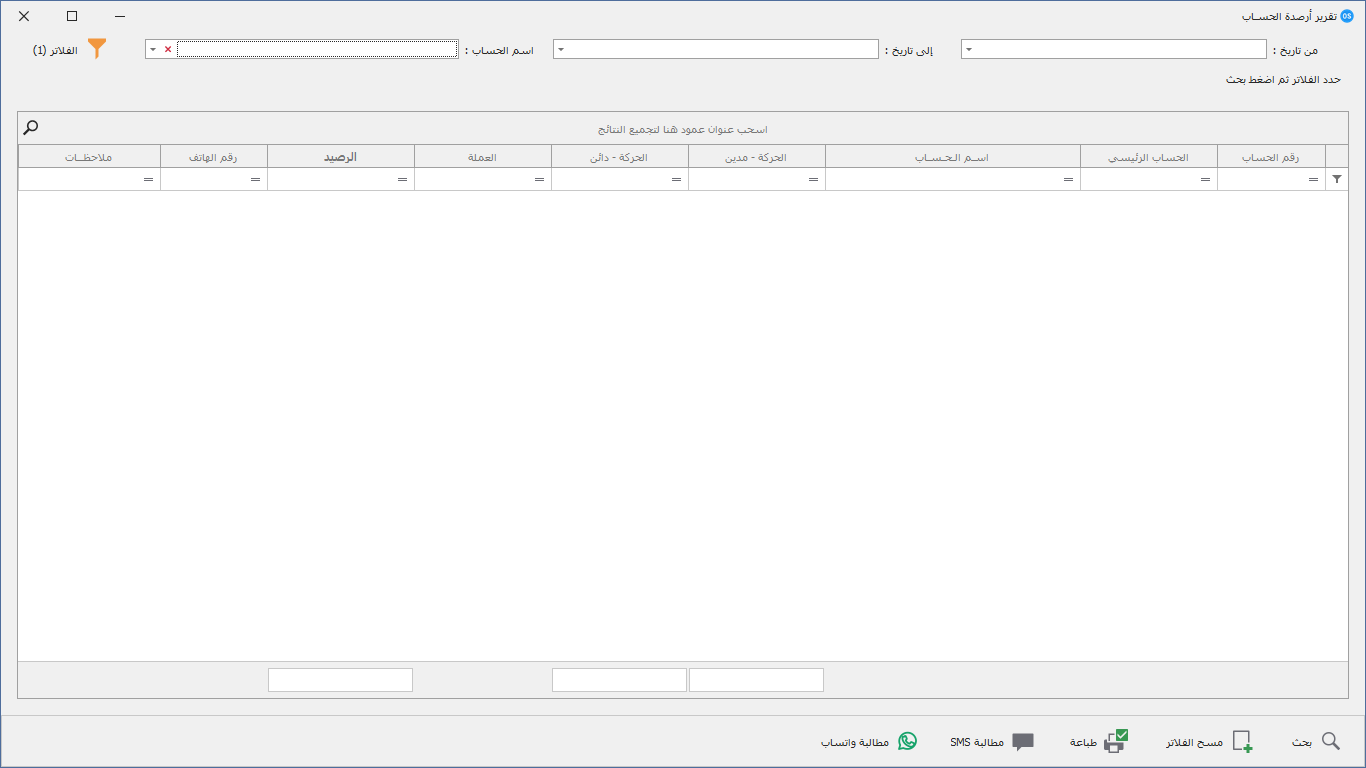
- افتح «تقرير أرصدة الحسابات».
- اختر الحساب أو «المجموعة :»، ثم «عرض :» وفيه «الـكـل» و«مدين/عليه» و«دائــن/له».
- إن أردت من عليهم رصيد فقط، اختر «مدين/عليه»؛ ومن لهم رصيد، اختر «دائــن/له».
- «عرض الحسابات الصفرية» يُظهر الحسابات التي رصيدها صفر.
- «عدد الأيــام :» يحسب الأرصدة حتى اليوم المحدد بعد طرح عدد الأيام (مثلًا الرصيد قبل 30 يومًا). عند كتابة رقم يتبدّل تاريخ «إلى تاريخ».
- اضغط «بحث». أعمدة الجدول: «رقم الحساب» و«الحساب الرئيسي» و«اسـم الـحـسـاب» و«الحركة - مدين» و«الحركة - دائن» و«الرصيد - مدين» و«الرصيد - دائن» و«رقم الهاتف» و«ملاحظــات».
- «تقرير ديون العملاء» و«تقرير ديون الموردون» يفتحان الشاشة نفسها على العملاء أو الموردين، وخانة الحساب مقفلة فلا تتغير. عنوان الطباعة يصير «المدينون» أو «الدائنون» حسب اختيارك.
- للمطالبة بالديون: «مطالبة SMS» و«مطالبة واتساب» يرسلان رسالة للحسابات المعروضة. تظهر رسالة تأكيد قبل الإرسال، وتحتاجان إعداد الرسائل في البرنامج وصلاحية واتساب وترخيصه.
الحركة اليومية
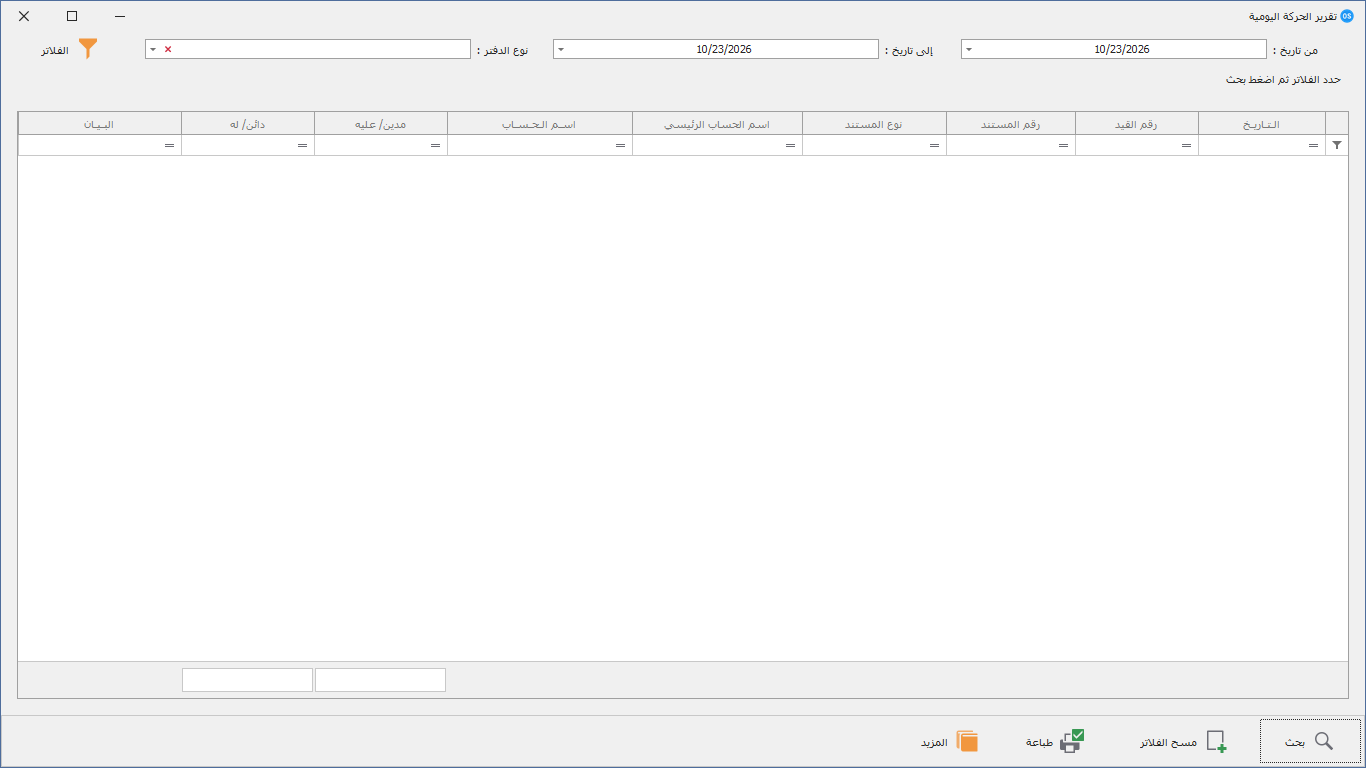
- افتح «تقرير الحركة اليومية».
- اختر «نوع الدفتر :» (دفتر القيود أو الفواتير أو الإيصالات…) أو اتركه فارغًا لكل الدفاتر المسموحة لك، ثم التاريخ والحساب.
- اضغط «بحث». الأعمدة: «الـتـاريـخ» و«نوع المستند» و«رقم المستند» و«رقم القيد» و«اسـم الـحـسـاب» و«مدين/ عليه» و«دائن/ له» و«البـيـان».
- في «الفلاتر» تجد «الحركة المعلقة :» لإظهار المعلق فقط، و«الحركة المحذوفة :» لإظهار المحذوف.
- من زر «المزيد»:
- «تقرير الحركة المجمع»: طباعة مجمعة.
- «مراجعة الحركة المالية»: يقفل مراجعة المستندات المعروضة كلها بعد تأكيدك. و«إلغاء مراجعة الحركة المالية» يفتحها.
- «تحديث رصيد الحسابات في الفترة»: يعيد حساب الأرصدة، وتظهر «تـم تحديـث رصيد الحسابات بنجـاح».
حركة الإيصالات
- افتح «تقرير حركة الإيصالات».
- اختر «نوع الإيصال :» (الدفتر). إن لم تختر دفترًا تظهر «الرجـاء إختيار دفتر أولاً».
- «عرض إيصالات :» فيه «المستخدم الحالي فقط» و«جـمــيـــــــع المستخدمين»، ويمكنك التحديد من إيصال إلى إيصال.
- اضغط «بحث». الأعمدة: «الرقم الآلي» و«رقم الإيصال» و«التاريخ» و«اسم الحساب المدين» و«اسم الحساب الدائن» و«القيمة» و«الخصم» و«البيـان» و«اسم المستخدم».
- أسفل الشاشة مجاميع الفترة: «القيمـة في الفترة :» و«الخصم في الفترة :» و«الصافي في الفترة :».
- «الإيصالات المعلقة :» و«الحركة المحذوفة :» في الفلاتر.
الإعدادات والخيارات
| الخيار | أين | ماذا يفعل |
|---|---|---|
| «مركز التكلفة :» | «الفلاتر» | يحصر الحركة بمركز تكلفة. يظهر إذا كانت الشركة تستعمل مراكز التكلفة. المستخدم المقيّد بمركز في بطاقته يبقى على مركزه |
| «المشروع :» و«الفرع :» | «الفلاتر» | يظهران بعد تفعيل المشاريع والفروع. «الفرع» فارغ يعني كل الفروع لمن يملك ذلك، وغيره يرى فرع جلسته |
| «أمر العمل :» | «الفلاتر» | للشركات الصناعية فقط |
| «ترتيب حسب التاريخ» | «الفلاتر» في كشف الحساب | يرتب الحركة حسب التاريخ |
| «بيانات الأصناف» | «الفلاتر» في كشف الحساب | يعرض أصناف الفاتورة تحت سطرها |
| «من رقم قيد :» و«إلى رقم قيد :» | «الفلاتر» في كشف الحساب | يحصر الكشف بنطاق قيود |
| «طباعة التقرير بالعرض» | «الفلاتر» في كشف الحساب | يطبع على الورقة بالعرض |
نصيحة: بعد تغيير أي فلتر اضغط «بحث». السطر تحت الفلاتر يكتب «المطبق: …» ويخبرك إن كانت هناك «تغييرات غير مطبقة».
الطباعة والتقارير
- «طباعة» (F12) تطبع ما تراه في الشاشة بعد الفلاتر المطبقة.
- في كشف الحساب، من «المزيد»: «كشف المطالبة» (ورقة مطالبة بالرصيد)، و«إيصال مالي»، و«فاتورة نهائية»، و«طباعة مخصصة».
- «تحديد الفواتير كخالص أو غير خالص» يغيّر حالة الفواتير المحددة في الكشف، وتظهر بعدها رسالة نجاح.
- «مطابقة رصيد الحركة» في كشف الحساب تثبّت مطابقة الرصيد بعد تأكيدك «هـل تريد تأكيد مطابقة رصيد الحركة ؟»، و«أرشيف مطابقة الحركة» يعرض ما طابقته سابقًا.
- الأرقام في الطباعة هي نفس ما في الشاشة.
أسئلة شائعة
س: ضغطت «بحث» ولم يظهر شيء، لماذا؟
ج: في كشف الحساب لازم تختار حسابًا أو مركز تكلفة أو مشروعًا. وفي حركة الإيصالات لازم دفتر. وتأكد من التاريخ.
س: ما الفرق بين كشف الحساب وأرصدة الحسابات؟
ج: كشف الحساب يعرض حركة حساب واحد سطرًا سطرًا. أرصدة الحسابات تعرض رصيد كل الحسابات في جدول واحد.
س: لماذا لا أستطيع تغيير الحساب في ديون العملاء؟
ج: هذه الشاشة مفتوحة عمدًا على العملاء فقط. للحسابات الأخرى افتح «تقرير أرصدة الحسابات».
س: كشف الخزينة يفتح على خزينة واحدة ولا أستطيع تغييرها.
ج: لأن بطاقة المستخدم مربوطة بخزينة. تغيير الحساب يحتاج صلاحية دخول الحسابات أو اختصار كشف الحساب.
س: ظهرت رسالة «لا يوجد حساب أو نطاق مصرح مرتبط بفتح هذا التقرير». ماذا أفعل؟
ج: افتح الكشف من المستند المطلوب، أو اطلب من مسؤول الصلاحيات صلاحية دخول الحسابات أو اختصار كشف الحساب.
س: ماذا تعني «الحركة المعلقة»؟
ج: مستندات حُفظت ولم تُعتمد بعد. تظهر وحدها عند تفعيل هذا الفلتر.
س: هل «مراجعة الحركة المالية» تغيّر الأرقام؟
ج: لا. تعلّم المستندات المعروضة كمراجَعة فقط، وتسأل أولًا «هـل تريد تأكيد مـراجـعـة وقفل الحركة للمستندات المعروضة ؟».
س: لماذا لا يظهر عمود العملة وسعر الصرف؟
ج: يظهران فقط إذا كانت الشركة تتعامل بأكثر من عملة.
س: هل يمكن إرسال مطالبة لعميل واحد؟
ج: أزرار «مطالبة SMS» و«مطالبة واتساب» ترسل للحسابات المعروضة كلها. اختر العميل في «اسم الحساب» قبل «بحث» ليبقى هو المعروض وحده.
ما لا تشمله الشاشة
- لا تعدّل هذه التقارير القيود ولا المبالغ. التعديل من المستند نفسه.
- لا تعرض ميزان المراجعة ولا القوائم المالية: راجع القوائم والميزان.
- لا ترسل المطالبة تلقائيًا؛ أنت تضغط الزر وتؤكد.
- «تقرير حركة الإيصالات» لا يعرض إلا الدفاتر المسموحة لك.