الفكرة في سطرين
قالب التصنيع وصفة المنتج: أي خامات تدخل في المنتج وبأي كميات. فاتورة التصنيع (تُسمى أيضًا مذكرة التصنيع) تُخرج الخامات من المخزن وتُدخل المنتج الجاهز إلى مخزن الناتج بتكلفته، وتحمّل عليه المصاريف. عند «إعـتماد الفاتورة» يحسب البرنامج تكلفة كل منتج ويُنشئ قيده المحاسبي وحده.
أين أجد الشاشة ولمن؟
| الشاشة | مكانها | من يستعملها |
|---|---|---|
| قوالب التصنيع | «الرئيسية» ← تطبيق «أوامر العمل والتصنيع» ← صفحة «التصنيع» ← مجموعة «التركيبات» ← «قوالب التصنيع» | مسؤول التصنيع |
| فاتورة تصنيع | «الرئيسية» ← تطبيق «أوامر العمل والتصنيع» ← صفحة «التصنيع» ← مجموعة «دفاتر مستندات التصنيع» ← «فاتورة تصنيع» ثم اختر الدفتر | مسؤول التصنيع وأمين المخزن والمحاسب |
تنبيه: هاتان الشاشتان للمصانع فقط. لا تظهران إلا للشركة ذات النشاط «صناعي» أو «تجاري صناعي»، ومع ترخيص «أوامر العمل». شركات التجارة والخدمات والمحاسبة والمخازن والمستشفيات والفنادق لا ترى تطبيق «أوامر العمل والتصنيع».
الخطوات
أولًا: جهّز المنتج والخامات
- افتح بطاقة الصنف وأنشئ المنتج الجاهز، واجعل «نوع الصنف :» «منتج». راجع بطاقة الصنف.
- أنشئ كل خامة صنفًا عاديًا أو «مواد خام». الخدمة لا تدخل في القالب.
- تأكد أن لكل صنف وحدة افتراضية وسعر تكلفة، فالقالب يحسب تكلفته من «سعر التكلفة» في بطاقة كل خامة.
ثانيًا: أنشئ قالب التصنيع
- افتح «قوالب التصنيع».
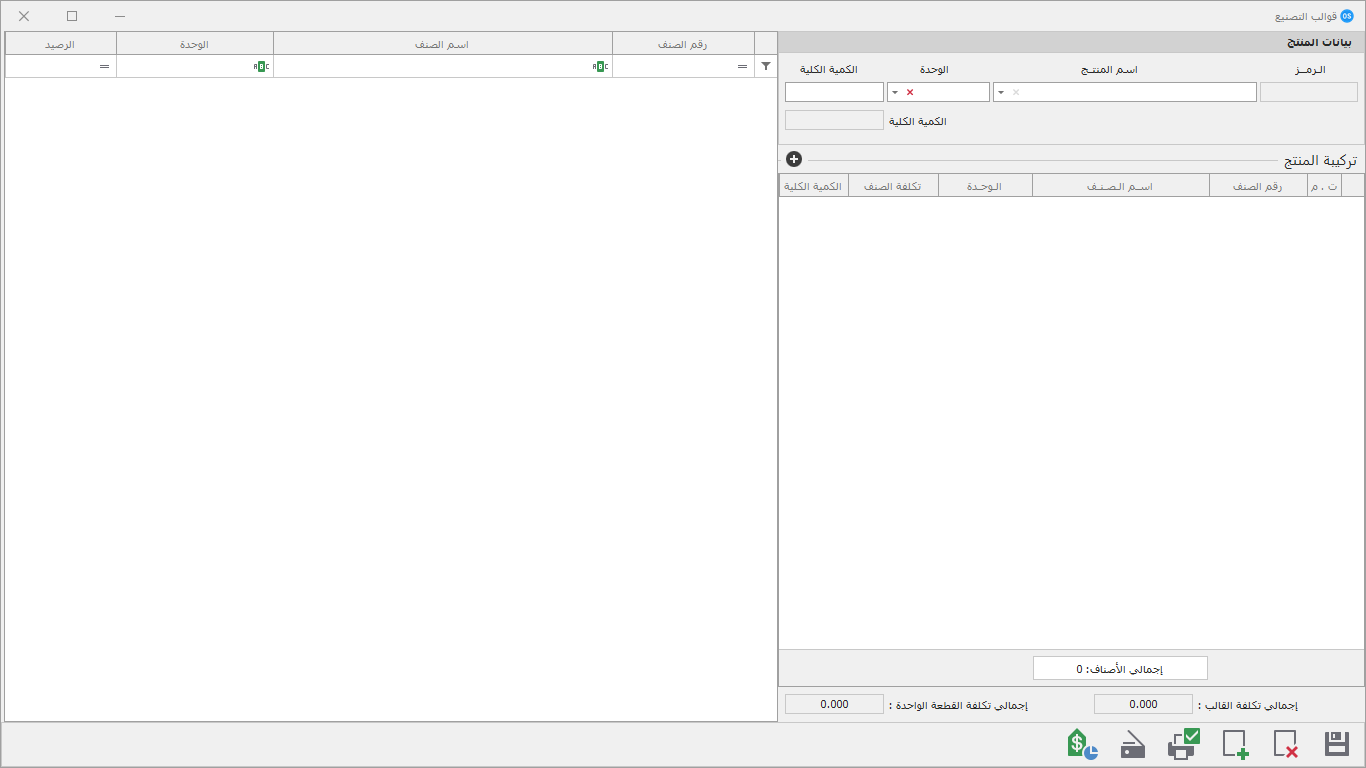
- في «اسم المنتـج» اضغط Enter أو الأسهم واختر المنتج من نافذة البحث. إن اخترت صنفًا ليس «منتج» تظهر: «عذراً... نوع هذا الصنف ليس منتج, لا يمكن إضافة تركيبة له».
- تظهر وحدة المنتج، ويظهر معها «الكمية :» بصيغة «الكمية (الوحدة)». اكتب كم وحدة من المنتج تخرج من هذه الوصفة، مثلًا 10، ثم Enter. إن أردت وحدة أخرى فاختر «الوحدة».
- بعد Enter تفتح نافذة اختيار الصنف: اختر أول خامة. يضعها البرنامج في جدول «تركيبة المنتج»، ويقف المؤشر على خانة «الكمية الكلية» لها.
- اكتب كمية الخامة اللازمة لكل الوصفة ثم Enter، فتفتح نافذة الخامة التالية. أغلقها بلا اختيار حين تنتهي.
- إن اخترت خامة موجودة في الجدول من قبل فلا تتكرر؛ تزيد كميتها واحدًا فقط. وإن اخترت «خدمة» تظهر: «عذراً... نوع هذا الصنف خدمـة, لا يمكن إضافته للتركيبة».
- لتغيير وحدة خامة انقر مرتين على خانة «الـوحـدة» في سطرها. لحذف خامة اضغط Delete عليها أو من قائمة الفأرة اليمنى «حـذف الـصـنـف».
- راجع أسفل الشاشة «إجمالي تكلفة القالب :» و«إجمالي تكلفة القطعة الواحدة :».
- اضغط «تخزين» (F10).
رسائل قد تظهر عند التخزين:
| الرسالة | معناها وما تفعله |
|---|---|
| عذراً... يجب إضافة تركيبة للمنتج أولاً | القالب بلا خامات. أضف خامة واحدة على الأقل |
| عذراً... يجب إدخال كمية كلية أكبر من صفر | اكتب كمية المنتج في خانة «الكمية» |
| عذراً... يجب اختيار وحدة صحيحة للمنتج أولاً | اختر وحدة المنتج |
| هـل تريد تأكيد تعديل الـبيانات ؟ | القالب محفوظ من قبل. اختر «نعم» ليحلّ التعديل محل القديم |
| ليس لديك صلاحية تنفيذ العملية. | صلاحيتك على الأصناف لا تسمح بتعديل القوالب. اطلب من المدير |
نصيحة: القائمة الجانبية تعرض كل المنتجات. انقر مرتين على منتج فيفتح قالبه الحالي لتعدله.
ثالثًا: أنشئ فاتورة التصنيع
- افتح «فاتورة تصنيع» واختر الدفتر.
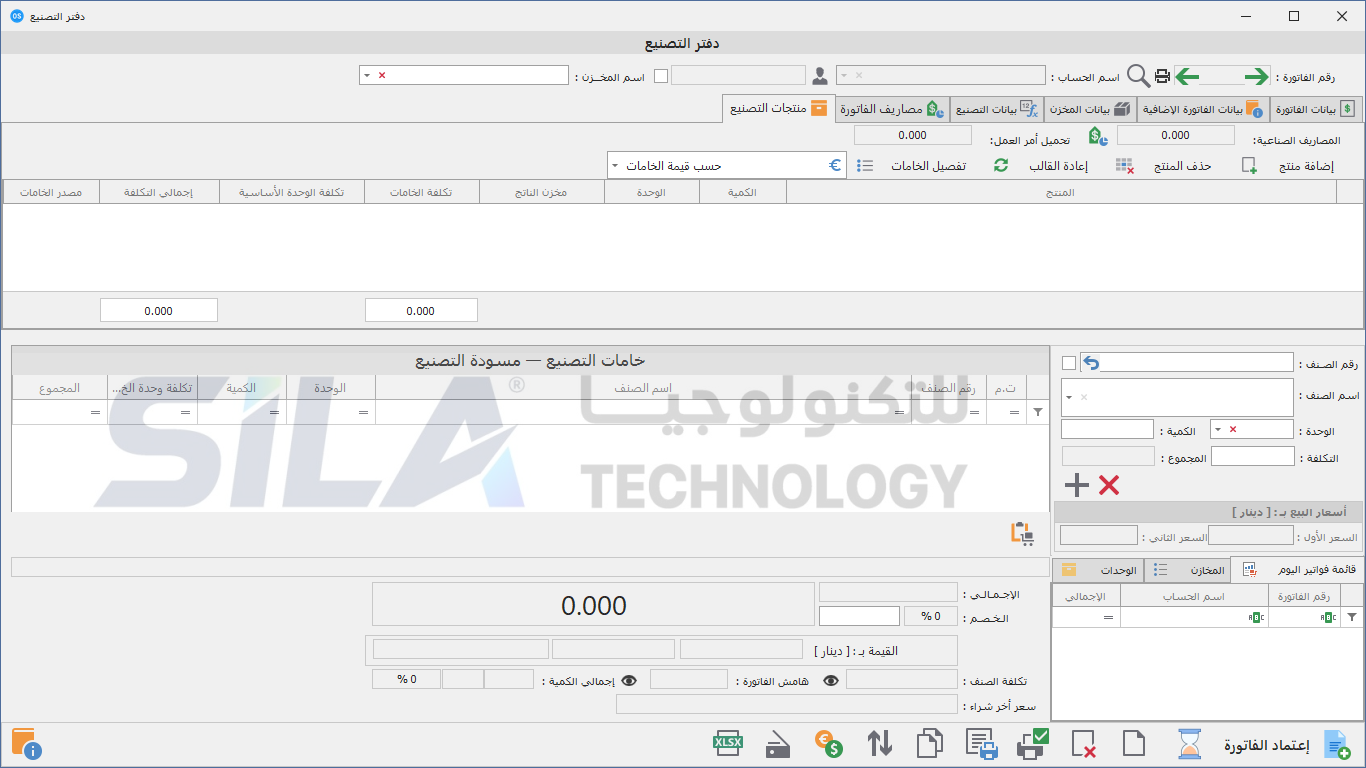
- في أعلى الفاتورة اختر «اسم المخــزن :»، وهو مخزن صرف الخامات. بدونه تظهر: «اختر مخزن صرف الخامات أولًا.». وإن لم يكن للدفتر ولا للمستخدم مخزن افتراضي ولا تملك صلاحية تغيير المخزن تظهر: «لا يوجد مخزن افتراضي لصرف الخامات وليست لديك صلاحية تغيير المخزن. حدد مخزنًا لدفتر التصنيع أو للمستخدم.»
- افتح تبويب «منتجات التصنيع» واضغط «إضافة منتج»، ثم اختر المنتج. ينشئ البرنامج مسودة المذكرة عند أول منتج، فلا تحفظ فاتورة فارغة قبل ذلك.
- اكتب «الكمية» في سطر المنتج ثم اضغط Enter. تسألك نافذة «تأكيد إعادة قالب المنتج» هل تستبدل الخامات بخامات آخر قالب محفوظ لهذه الكمية. اضغط «نعم» فتنزل الخامات في الجدول السفلي بحسب الكمية الجديدة. اضغط Escape لتلغي التغيير.
- انقر مرتين على «الوحدة» أو «مخزن الناتج» في سطر المنتج لتغييرهما. مخزن الناتج مستقل عن مخزن صرف الخامات، ويمكن أن يختلف لكل منتج.
- أضف بقية المنتجات بالطريقة نفسها. كل منتج يحمل خاماته معه، وتجتمع الخامات المتشابهة في سطر واحد في الجدول السفلي.
- راجع الخامات في الجدول السفلي، وعدّل كمية أي خامة أو سعرها يدويًا إن لزم. زر «تفصيل الخامات» يفتح نافذة «تفصيل خامات التصنيع حسب المنتج» (المنتج، الخامة، المخطط، الفعلي) لترى مساهمة كل منتج، ثم «حفظ التفصيل».
- لمنتج بلا قالب محفوظ تكون «مصدر الخامات» «خامات يدوية»؛ أدخل خاماته بنفسك قبل الاعتماد.
- أدخل المصاريف في تبويب «مصاريف الفاتورة» (انظر الإعدادات أدناه).
- اضغط «إعـتماد الفاتورة». تظهر نافذة «معاينة أثر التصنيع على التكلفة والقيود الأصلية»: اقرأ التبويبات «التكلفة قبل وبعد» و«أثر القيد قبل وبعد» و«توزيع التكلفة قبل وبعد» و«الأرصدة السالبة أثناء الفترة». إن وافقت اضغط «تأكيد المتابعة».
بعد الاعتماد تخرج الخامات من مخزن الصرف، ويدخل كل منتج مخزن ناتجه بتكلفة وحدته، ويُنشأ القيد.
أزرار منتجات التصنيع:
| الزر | ماذا يفعل |
|---|---|
| إضافة منتج | يضيف منتجًا جديدًا إلى المذكرة |
| حذف المنتج | يحذف السطر المحدد مع مساهمته في الخامات، بعد تأكيد: «حذف المنتج […] ومساهمته في الخامات؟» |
| إعادة القالب | يعيد خامات آخر قالب محفوظ للمنتج المحدد فقط |
| تفصيل الخامات | يعرض مساهمة كل منتج في كل خامة ويسمح بتعديلها |
لتبديل منتج بآخر احذف سطره ثم أضف المنتج المطلوب؛ تبقى بقية المنتجات وخاماتها كما هي.
رابعًا: عدّل المذكرة بعد الاعتماد
المذكرة المعتمدة لا تُعدّل مباشرة. تظهر: «ألغِ اعتماد مذكرة التصنيع أولاً، ثم عدّلها وأعد اعتمادها.». ارجع بها إلى المسودة (التعليق) أولًا بحسب صلاحياتك، ثم عدّل، ثم اعتمد من جديد. المذكرة المقفلة أو التي قيدها مقفل لا تقبل التعديل: «المذكرة أو قيدها مقفل.»
الإعدادات والخيارات
| الخيار | أين | ماذا يتغير | من يحتاجه |
|---|---|---|---|
| مخزن صرف الخامات | «اسم المخــزن :» أعلى الفاتورة | منه تخرج الخامات | أمين المخزن |
| مخزن الناتج | عمود «مخزن الناتج» في سطر المنتج | إليه يدخل المنتج الجاهز | أمين المخزن |
| مصاريف الفاتورة | تبويب «مصاريف الفاتورة» | تُضاف إلى تكلفة المنتجات | المحاسب |
| «بنود صرف القالب» | زر في «قوالب التصنيع» يظهر عند تفعيل الجرد المستمر في الشركة | حسابات مصروف تدخل في كل مذكرة لهذا المنتج بقيمة صفر لتملأها | المحاسب |
| «تحميل أمر العمل:» | في المصاريف الصناعية | يحمّل مصروف أمر عمل على المذكرة | مسؤول أوامر العمل |
المصاريف وتوزيعها
- المصاريف تحتاج مسودة محفوظة. قبلها تظهر: «احفظ بيانات الفاتورة كمسودة معلقة أولًا لإدخال المصاريف.»
- في تبويب «مصاريف الفاتورة» اضغط «إضافة بند» واختر حساب المصروف وأدخل قيمته. «حذف البند» و«أعلى» و«أسفل» للحذف والترتيب.
- اختر طريقة التوزيع من القائمة: «حسب قيمة الخامات» (الأصلية) أو «حسب الكمية الأساسية» أو «حسب النسب اليدوية».
- في النسب اليدوية انقر مرتين على «نسبة المصاريف %» (20 تعني 20%) أو على «المصاريف المحملة» لتكتب المبلغ، ويحسب البرنامج الآخر.
- عند الاعتماد يجب أن يطابق مجموع المحمّل مجموع المصاريف، وإلا تظهر: «إجمالي المبالغ والنسب المحملة يجب أن يساوي إجمالي مصاريف الفاتورة قبل الاعتماد.»
- تكلفة خامات كل منتج تبقى له وحده. الموزع بين المنتجات هو المصاريف المشتركة فقط.
- إجمالي تكلفة المنتج = تكلفة خاماته + حصته من المصاريف. تراه في عمودي «إجمالي التكلفة» و«تكلفة الوحدة الأساسية».
نصيحة: من يُحجب عنه عرض التكلفة لا يرى أعمدة التكلفة والتوزيع في الشاشة ولا في الطباعة.
صنع بحسب المبيعات
من «تقرير حركة المخزون» (تطبيق «إدارة المخزون» ← مجموعة «التقارير»، زر «مذكرة تصنيع مجمعة») أو من «تقرير حركة الفواتير» (من التقارير في تطبيق «المبيعات» أو «المشتريات»)، حدّد الصفوف ثم اختر «إنشاء مذكرة تصنيع مجمعة». تفتح نافذة بالكمية المقترحة، ويمكنك اختيار دفتر التصنيع ثم الضغط على «إنشاء مسودة التصنيع». تنتج مسودة عادية لا تُعتمد وحدها؛ راجعها واعتمدها أنت.
الطباعة والتقارير
- طباعة المذكرة: بعد الحفظ اضغط «طباعة الفاتورة (F12)». تُطبع الخامات والمنتجات بتكلفتها لمن يملك صلاحية التكلفة.
- إذن الصرف والاستلام: زر «طبـاعة إذن صرف/إستلام» يطبع نسخة للمخزن بعنوان «إذن صرف واستلام» بلا تكلفة.
- قالب التصنيع: في «قوالب التصنيع» زر الطباعة (F2) يعرض قائمة المنتجات للطباعة.
- لمتابعة حركة الخامات والمنتجات افتح من «الرئيسية» تطبيق «إدارة المخزون» ← مجموعة «التقارير» ← «تقرير حركة المخزون».
أسئلة شائعة
س: ظهرت نافذة تسألني عن إعادة قالب المنتج. ماذا يحدث إن وافقت؟
س: غيّرت كمية منتج ولم تتغير الخامات.
س: منتج لا أجد له قالبًا. هل أستطيع التصنيع؟
س: هل أعدّل القالب فتتغير المذكرات القديمة؟
س: لماذا لا يظهر لي إلا بعض أعمدة التكلفة؟
س: رفض البرنامج الاعتماد.
س: أين أرى رصيد الخامة بعد التصنيع؟
س: هل أستطيع استعمال ناتج المذكرة خامة داخل المذكرة نفسها؟
ما لا تشمله الشاشة
- لا تتابع الإنتاج على مراحل أو خطوط. لتتبع مشروع تصنيع بتكلفة عمل وإنجاز، استعمل أوامر العمل.
- لا تخمّن تكلفة خامة خدمية قديمة؛ تُوقف بسبب واضح، وتُستعمل المصاريف بحسابها الصحيح.
- ناتج المذكرة لا يُستهلك خامة داخل المذكرة نفسها.
- لا تنشئ المنتج ولا الخامات؛ أنشئهما من بطاقة الصنف.
- لا تحدد من يرى التكلفة أو يعتمد؛ هذا من تطبيق «الإعدادات» ← مجموعة «الصلاحيات والأمان».