الفكرة في سطرين
خمسة تقارير تجيب عن أسئلة المخزن والمحاسب: ماذا دخل وخرج من صنف معين؟ كم تساوي بضاعتي اليوم؟ ماذا تحرك في المخزن؟ كم ربحت من الفواتير؟ وما الفواتير التي أصدرتها؟ كلها تعمل بالطريقة نفسها: تختار الفلاتر ثم تضغط «بحث». شكل الفلاتر وزر «الفلاتر» مشروحان في فلاتر التقارير.
أين أجد الشاشة ولمن؟
| التقرير | مكانه | السؤال الذي يجيب عنه | من يستعمله |
|---|---|---|---|
| حـركـة صـنـف | «الرئيسية» ← تطبيق «إدارة المخزون» ← مجموعة «التقارير» ← «حـركـة صـنـف» | ماذا دخل وخرج من هذا الصنف وما رصيده؟ | أمين المخزن والمحاسب |
| تقرير قيمة المخزون | «الرئيسية» ← تطبيق «إدارة المخزون» ← مجموعة «التقارير» ← «تقرير قيمة المخزون» | كم رصيد كل صنف وكم قيمته الآن؟ | المحاسب والمدير |
| تقرير حركة المخزون | «الرئيسية» ← تطبيق «إدارة المخزون» ← مجموعة «التقارير» ← «تقرير حركة المخزون» | ماذا تحرك في المخزن خلال الفترة لكل الأصناف؟ | أمين المخزن والمحاسب |
| تقرير أرباح الفواتير | «الرئيسية» ← تطبيق «إدارة المخزون» ← مجموعة «التقارير» ← «تقرير أرباح الفواتير» | كم ربحت من المبيعات؟ | المدير والمحاسب فقط |
| تقرير حركة الفواتير | «الرئيسية» ← تطبيق «المبيعات» ← صفحة «فاتورة مبيعات» ← مجموعة «التقارير» ← «تقرير حركة الفواتير» (وكذلك في كل صفحة مستند بتطبيق «المشتريات»، وفي صفحتي «إذن إستلام مواد» و«إذن صرف مواد» بتطبيق «إدارة المخزون») | ما الفواتير التي صدرت وما إجمالياتها ومتبقياتها؟ | المحاسب والمدير |
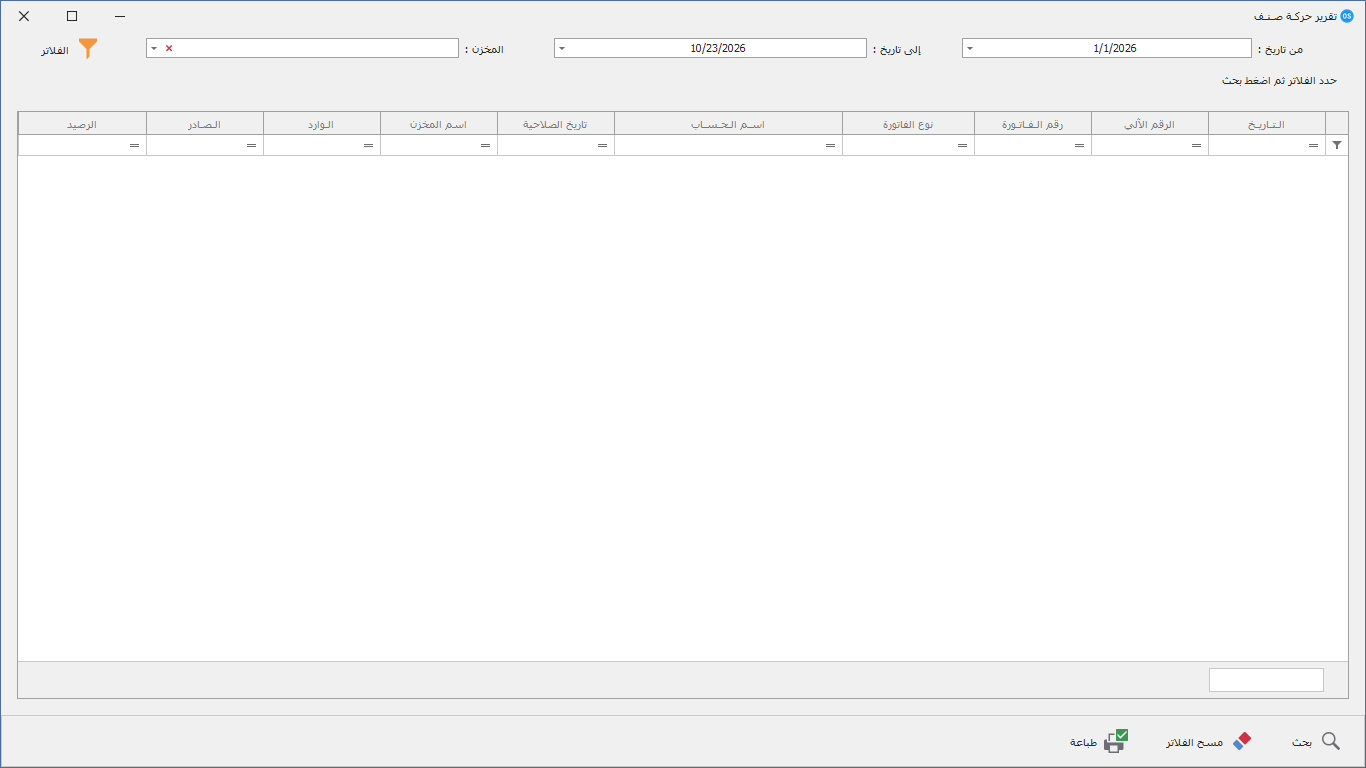
تقارير المخزون الأربعة الأولى في تطبيق «إدارة المخزون» ← مجموعة «التقارير»، و«تقرير حركة الفواتير» في مجموعة «التقارير» داخل كل صفحة مستند كما في الجدول.
ما تراه يتبع صلاحياتك:
- كل تقرير يعرض لك حركة المستندات التي تملك صلاحية فتحها فقط. المستند الذي لا تملك نوعه لا يظهر في نتائجك.
- المخزن ومركز التكلفة المقفلان في بطاقة المستخدم يقيّدان النتائج.
- من لا تملك مجموعته «إظهار الأسعار والمبالغ» لا يرى أعمدة الأسعار والقيم والتكاليف في أي من التقارير الخمسة.
- التكلفة والأرباح تحتاج فوق ذلك صلاحية فتح «تقرير أرباح الفواتير» نفسه. وأسطر التكلفة وقيمة المخزون في التقارير الأخرى تتبعها أيضًا.
الخطوات
١) حـركـة صـنـف
سؤالها: «ماذا حدث لهذا الصنف؟». تعرض كل مستند دخل فيه الصنف أو خرج منه مع الرصيد بعده.
- افتح التقرير. المخزن يأتي من بطاقتك إن كان لك مخزن.
- اختر «الصنف :» (أو «الباركود :»). الصنف إجباري؛ بدونه تظهر «اختر الصنف أولاً.».
- حدد «من تاريخ :» و«إلى تاريخ :». ويمكنك تضييق الصنف بـ«الفئة :» و«المجموعة :» و«التصنيف :».
- من «الفلاتر» تجد «مركز التكلفة :» و«المشروع :» و«الفرع :» و«الرقم التسلسلي :» و«الصلاحية :»، وكذلك «الحركات المعلقة :» و«حركات الحجز :» و«الوحدة الكبرى :» (لعرض الكمية بالكرتون مثلًا).
- اضغط «بحث». يظهر جدول: «التاريخ» و«الرقم الآلي» و«رقم الـفـاتـورة» و«نوع الفاتورة» و«اسـم الـحـسـاب» و«الوحدة» و«اسم المخزن» و«الحـركـة» و«الـوارد» و«الـصـادر» و«الرصيد».
- في الأسفل «إجمالي الوارد :» و«إجمالي الصادر :» و«الرصيد :» للفترة.
نصيحة: اضغط مرتين على أي سطر ليُفتح المستند الأصلي (فاتورة أو إذن أو جرد). إن لم تكن تملك صلاحية ذلك المستند تظهر «عذرأ... ليـس لديك الصلاحيـات الازمـة!».
تنبيه: الحركة المعلّقة غير المعتمدة لا تدخل في الجدول ولا في الرصيد، إلا إن فعّلت «الحركات المعلقة :».
٢) تقرير قيمة المخزون
سؤاله: «كم عندي من كل صنف وكم يساوي؟». يعرض الرصيد الحالي، لا حركة فترة.
- اختر «المخزن :» (أو اتركه لكل المخازن).
- «نوع التقرير :» يحدد بأي سعر تُقيَّم البضاعة: «سعر التكلفة» أو «السعر الأول» أو «السعر الثاني» أو «السعر الثالث». يتغير عمود «القـيـمـة» حسب اختيارك.
- «حالة الرصيد :» تفلتر الأصناف: «جـميـع الأرصدة» أو «الأرصـدة الـمـوجـبـة» أو «الأرصـدة الـسـالـبـة» أو «الأرصـدة الـصـفـريـة» أو «حد الطلب» (الأصناف التي نزلت إلى حد الطلب). وخيارات «أكبر من» و«أصغر من» وما يشبهها تعمل مع «مقارنة الرصيد :» حيث تكتب الرقم.
- اختر «الفئة :» و«المجموعة :» و«التصنيف :» عند الحاجة، وللأصناف ذات الصلاحية «من صلاحية :» و«إلى صلاحية :».
- اضغط «بحث». أعمدة الجدول تشمل «الرصيد» و«سعر التكلفة» و«السعر الأول» و«السعر الثاني» و«السعر الثالث» و«القـيـمـة» و«حد الطلب» و«الكمية المطلوبة» (حد الطلب ناقص الرصيد) و«الرصيد المحجوز».
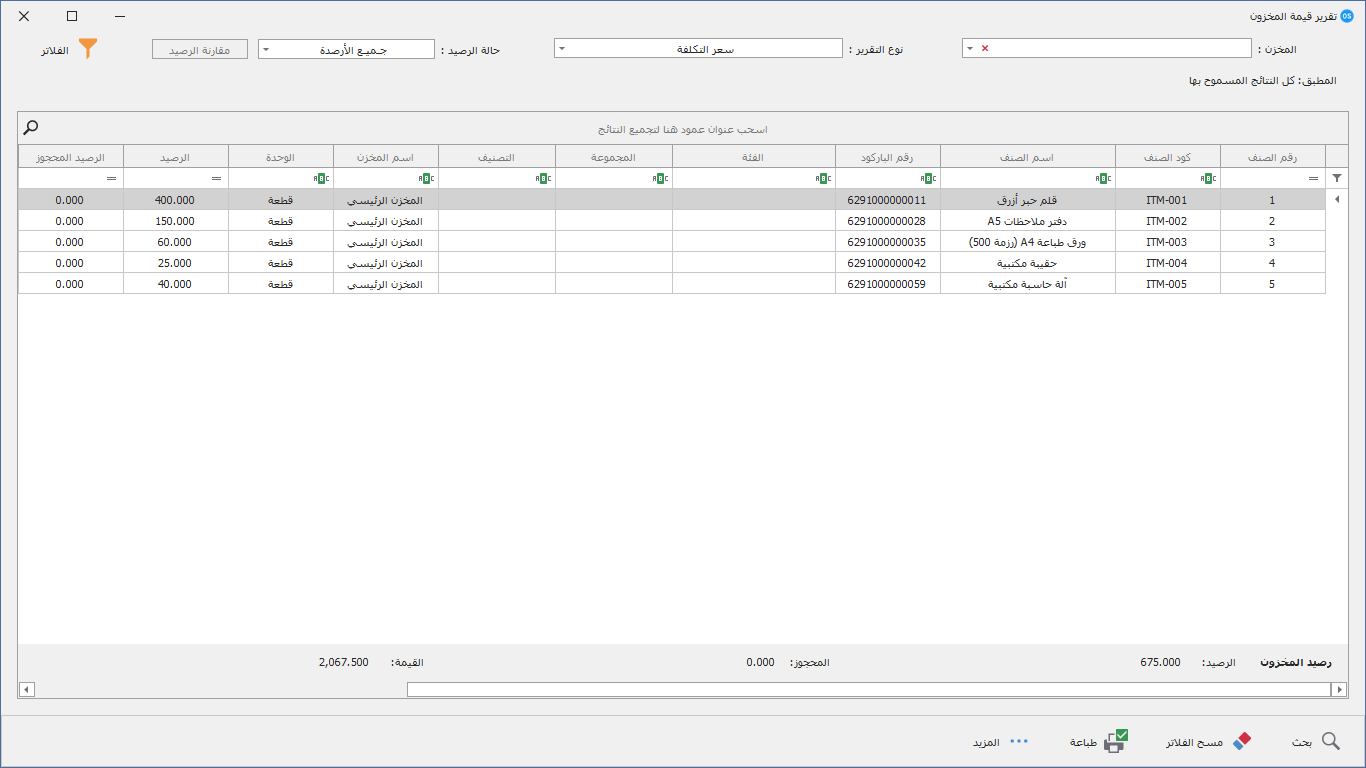
أزرار «المزيد»: «تحديث أرصدة الأصناف» و«تحديث تكلفة الأصناف» و«تحديث أرصدة الصلاحية». تعيد حساب الأرقام من الحركات، وتحتاج صلاحية تعديل بيانات الأصناف، وإلا تظهر «ليس لديك صلاحية تعديل بيانات الأصناف.». استعملها إذا بدا لك رقم غير مطابق، لا في كل مرة.
٣) تقرير حركة المخزون
سؤاله: «ماذا تحرك في المخزن؟». مثل «حـركـة صـنـف» لكن لكل الأصناف معًا (أو لما تفلتره).
- حدد «من تاريخ :» و«إلى تاريخ :» و«المخزن :».
- اختر ما تريد تضييقه: «الصنف :» و«الفئة :» و«المجموعة :» و«التصنيف :» و«نوع المستند :» و«الحساب :».
- من «الفلاتر»: «الدفتر :» و«مركز التكلفة :» و«المشروع :» و«الفرع :» و«طريقة الدفع :» و«المندوب :» و«التوصيل :» و«أمر العمل :» و«الصلاحية :» و«الباركود :» و«الحركات المعلقة :» و«حركات الحجز :».
- اضغط «بحث». الأعمدة: «الـوارد» و«الـصـادر» و«الرصيد» و«السعر» و«القيمة» و«سعر التكلفة» و«قيمة التكلفة».
- في الأسفل: «إجمالي الوارد :» و«إجمالي الصادر :» و«الفرق :»، ثم «قيمة الوارد :» و«قيمة الصادر :» و«فرق القيمة :»، ثم «تكلفة الوارد :» و«تكلفة الصادر :» و«فرق التكلفة :». الأسطر المالية لا تراها إن لم تكن لك صلاحية الأسعار، والتكلفة تحتاج صلاحية الأرباح.
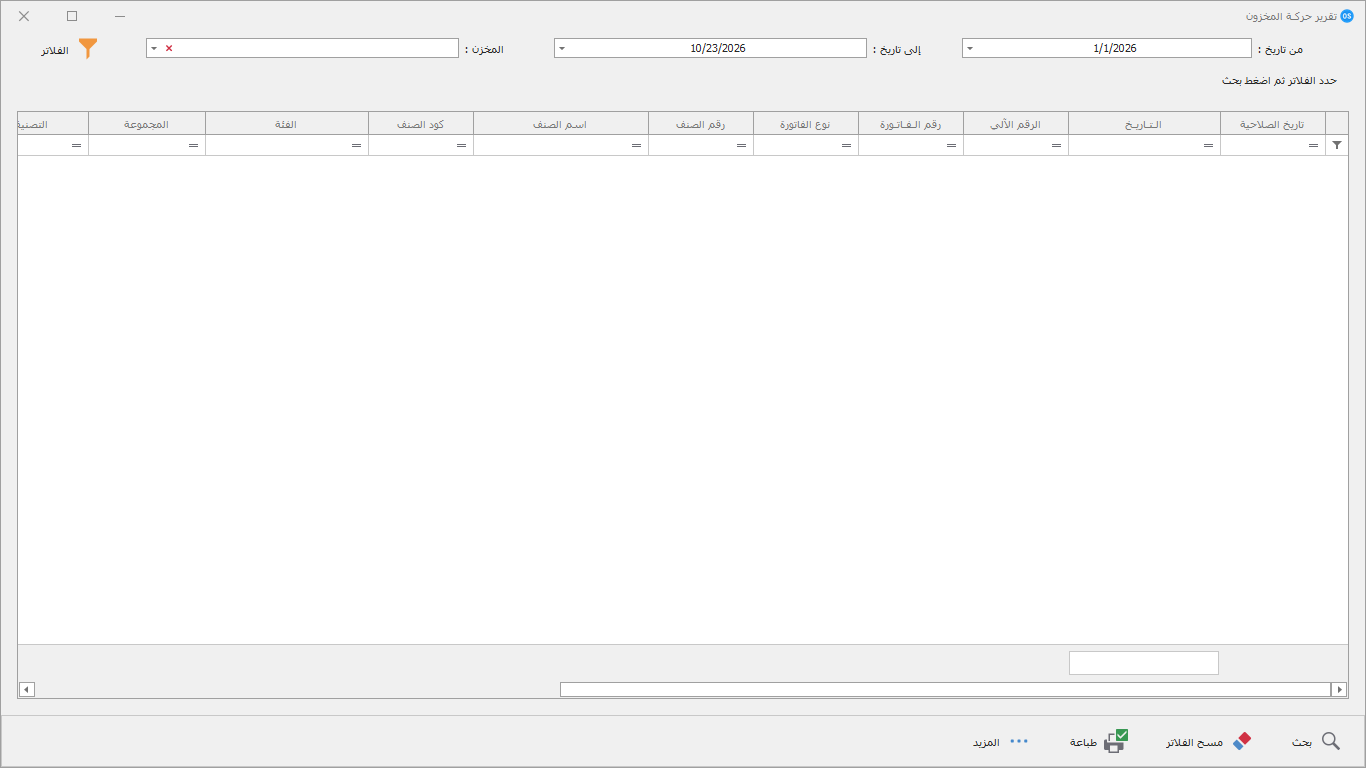
زر «المزيد» يفتح أوامر إضافية على الفترة نفسها: «طباعة حركة مجمعة» و«الأصناف الأكثر مبيعاً» و«الأصناف الأقل مبيعاً» و«الأصناف غير المباعة» و«تقرير الطلبيات» و«تحديث أرصدة الأصناف».
- هذه الأوامر تعرض قيمًا مالية، فمن لا يملك صلاحيتها تظهر له «ليست لديك صلاحية عرض القيم المالية لهذا التقرير.» أو «ليست لديك صلاحية عرض قيمة المخزون بالتكلفة.».
٤) تقرير أرباح الفواتير
سؤاله: «كم ربحت؟». يحسب لكل سطر بيع: إجمالي البيع ناقص إجمالي التكلفة، ويشمل فواتير المبيعات ومردودات المبيعات فقط (يظهر نوع السطر «بيع» أو «مرتجع بيع»). الفواتير المعلقة والمحذوفة لا تدخل.
- حدد «من تاريخ :» و«إلى تاريخ :» و«المخزن :».
- ضيّق بالصنف أو الفئة أو «الحساب :» (العميل) أو «طريقة الدفع :» (الكــل أو خالص أو غير خالص أو فاتورة حجز).
- من «الفلاتر»: «المندوب :» و«التوصيل :» و«السداد من :» و«السداد إلى :» و«مركز التكلفة :» و«المشروع :» و«الفرع :».
- اضغط «بحث». الأعمدة: «الـكـميـة» و«إجمالي البيع» و«إجمالي التكلفة» و«هـامش الـربـح» و«عمولات السطر» و«حصة خصم الفاتورة».
- في الأسفل: «إجمالي المبيعات :» و«إجمالي التكلفة :» و«مجمل الدخل :».
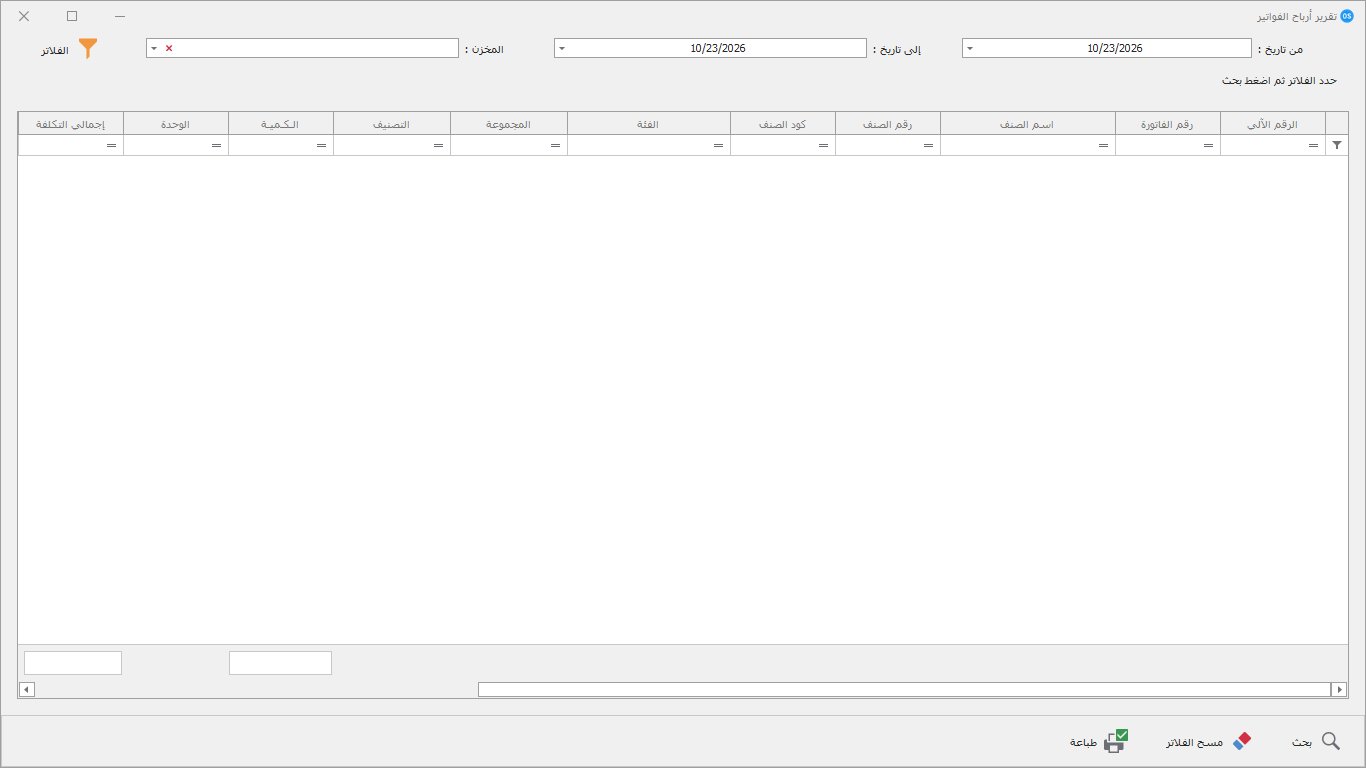
تنبيه: هذا تقرير حساس. لا يراه إلا من تملك مجموعته «إظهار الأسعار والمبالغ» وصلاحية فتح هذا التقرير. غير المخوّل تظهر له «ليست لديك صلاحية عرض بيانات أرباح الفواتير.» ولا يرى أرقامًا.
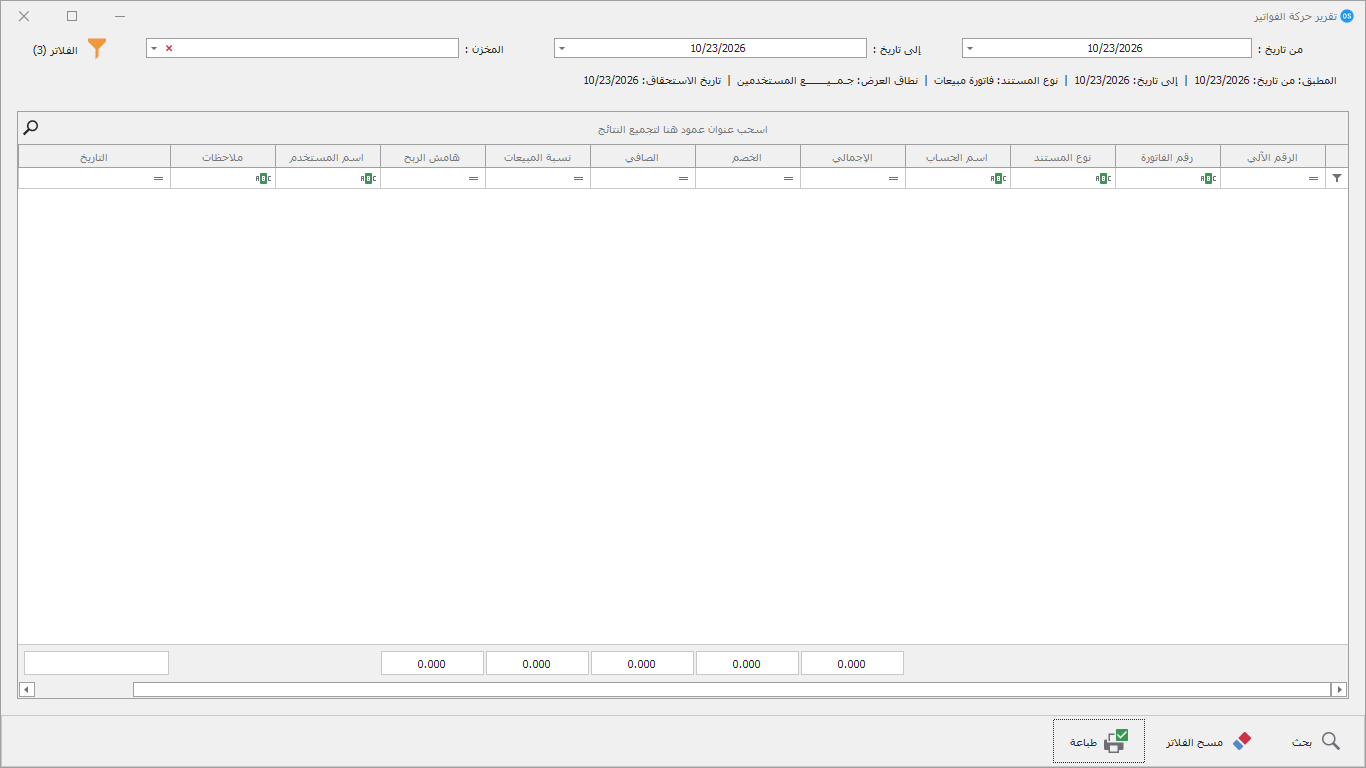
٥) تقرير حركة الفواتير
سؤاله: «ما الفواتير التي صدرت؟». قائمة بالفواتير نفسها لا بأصنافها.
- اختر «نوع المستند :» (فاتورة مبيعات أو مشتريات أو مردودات أو مبدئية أو مذكرة مخزون أو مخزون أول المدة أو فاتورة تصنيع) أو اختر «الدفتر :». بدون أحدهما تظهر «اختر نوع المستند أو دفترًا قبل البحث...».
- حدد «من تاريخ :» و«إلى تاريخ :» و«الحساب :» و«المخزن :» و«طريقة الدفع :».
- «نطاق العرض :»: «المستخدم الحالي فقط» أو «جـمــيـــــــع المستخدمين». إن لم تكن لك صلاحية رؤية مستندات غيرك فالخيار مقفل على فواتيرك.
- من «الفلاتر»: «المندوب :» و«التوصيل :» و«السداد من :» و«السداد إلى :» و«تاريخ الاستحقاق :» مع «فلترة الاستحقاق»، و«الفواتير المعلقة :» و«فواتير الحجز :» و«المحذوفة :».
- اضغط «بحث». الأعمدة: «رقم الفاتورة» و«نوع المستند» و«اسم الحساب» و«الإجمالي» و«الخصم» و«الصافي» و«المدفوع» و«المتبقي» و«تاريخ الاستحقاق» و«أيام الاستحقاق»، وللمصرح لهم «نسبة المبيعات» و«هامش الربح».
- في الأسفل: «الإجمالي في الفترة :» و«الخصم في الفترة :» و«الصافي في الفترة :» و«هامش الربح الفترة :».
اضغط مرتين على فاتورة لتفتحها (بصلاحية ذلك النوع).
الإعدادات والخيارات
| الخيار | ماذا يتغير | لمن |
|---|---|---|
| إظهار الأسعار والمبالغ | بدونه تُخفى الأسعار والقيم والمبالغ في التقارير الخمسة | المدير يعطيها لمن يحتاج |
| صلاحية «تقرير أرباح الفواتير» | تفتح التكلفة والربح في كل التقارير، وتفتح التقرير نفسه | المدير والمحاسب |
| رؤية مستندات الآخرين | تفتح «جميع المستخدمين» في «نطاق العرض» | المدير |
| جرد دوري أو مستمر | لا يغيّر الأرقام المعروضة هنا، لكن يغيّر أثر المستندات على الحسابات | راجع موضوع جرد المخزون |
| تفعيل مراكز التكلفة والمشاريع والفروع وأمر العمل | تظهر خاناتها في الفلاتر عند استعمالها فقط | راجع فلاتر التقارير |
الطباعة والتقارير
- زر «طباعة (F12)» (أو «طباعة» في لوحة الفلاتر) يفتح معاينة بما تراه في الجدول بعد فلاتره. الفلاتر المطبّقة هي التي تحدد ما يُطبع.
- من نافذة المعاينة تحفظ التقرير ملفًا بزر «Export Document...» (أو «PDF») أو ترسله بزر «Send via E-Mail...».
- اسم الملف المقترح: «تقرير حركة صنف» و«إجمـالي قيمة المخزون حـسـب …» (وبعدها نوع التقييم) و«تقرير حركة المخزون» و«تقرير أرباح الفواتير» و«تقرير حركة الفواتير».
- «مسح الفلاتر» (F1) يفرغ الفلاتر لتبدأ من جديد.
أسئلة شائعة
س: أي تقرير أستعمل لأعرف رصيد صنف اليوم؟
س: لماذا لا أرى أعمدة الأسعار والتكلفة؟
س: لماذا يختلف رصيد التقرير عن عدّي في المخزن؟
س: لماذا تقرير الأرباح لا يظهر فيه مشتريات ولا إذن صرف؟
س: فاتورة صدرت ولا تظهر في الأرباح، لماذا؟
س: كيف أعرف الأصناف التي يجب أن أطلبها؟
س: كيف أعرف الأصناف التي لا تُباع؟
س: كيف أعرف من أصدر فاتورة وكم تبقى على العميل منها؟
س: ضغطت «بحث» في «حركة صنف» وظهرت رسالة؟
ما لا تشمله الشاشة
- لا تغيّر هذه التقارير أي رقم؛ هي للعرض والطباعة. التعديل من المستند نفسه.
- أرباح الفواتير تحسب بتكلفة الصنف المسجّلة؛ لا تشمل المصروفات العامة للشركة.
- كشف حساب العميل أو المورد في تقارير الحسابات لا هنا.
- التقارير المالية الرسمية (ميزان المراجعة والقوائم المالية) لها شاشاتها في تطبيق «الحـسـابات» ← صفحة «التقارير المالية».
- الجرد وتصحيح الأرصدة من «جـرد المخزون»، لا من التقرير.