الفكرة في سطرين
أمر العمل ملف واحد لعمل بعينه (صنع منتج أو تنفيذ خدمة لعميل) تُجمع عليه كل تكاليفه: خامات وأجور ومصاريف. عند إنجازه تعرف تكلفة العمل كاملة وهامش ربحه. تختار أمر العمل في الفواتير والإيصالات والقيود فتتجمع التكاليف عليه، ويعرض «تقرير حركة أوامر العمل» الصورة كلها.
أين أجد الشاشة ولمن؟
| الشاشة | مكانها | من يستعملها |
|---|---|---|
| أوامر العمل | «الرئيسية» ← تطبيق «أوامر العمل والتصنيع» ← صفحة «أوامر العمل» ← مجموعة «أوامر العمل» ← «أوامر العمل» | مسؤول الإنتاج والمشرفون |
| تقرير حركة أوامر العمل | «الرئيسية» ← تطبيق «أوامر العمل والتصنيع» ← صفحة «أوامر العمل» ← مجموعة «الحركة والتقارير» ← «تقرير حركة أوامر العمل» | المحاسب والمدير |
تنبيه: أوامر العمل للأنشطة الصناعية فقط: «صناعي» و«تجاري صناعي»، ومع ترخيص «أوامر العمل». بدون ذلك لا يظهر تطبيق «أوامر العمل والتصنيع». وإن فُتحت الشاشة بلا ترخيص تظهر: «عذراً... ترخيصك لايدعـم هذه الخدمـة, حاول ثانية أو اتصل بمسؤول النظام».
الخطوات
إنشاء أمر عمل
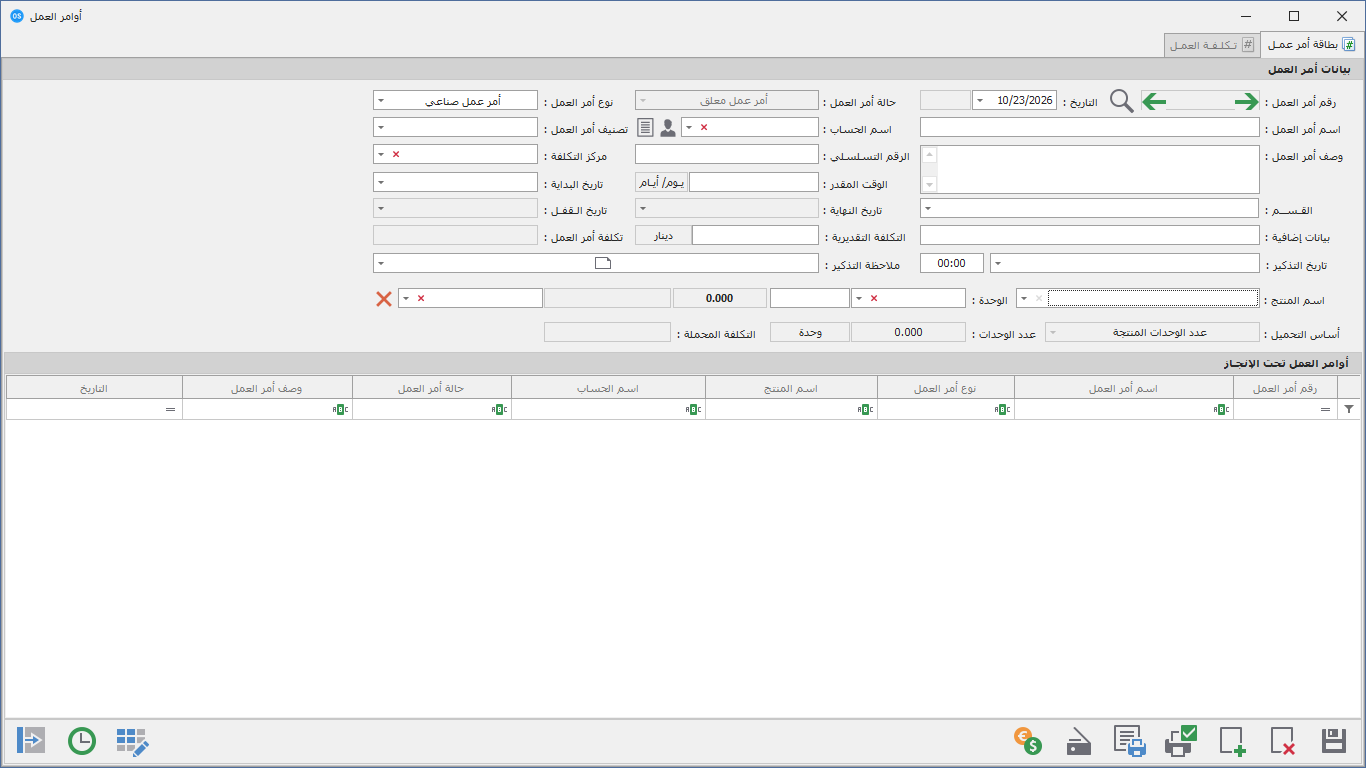
- افتح «أوامر العمل». تفتح الشاشة على أمر جديد بحالة «أمر عمل معلق». إن ظهر تبويب «تـكلـفـة العمـل» أولًا فانتقل إلى تبويب «بطاقة أمر عمـل».
- اختر «نوع أمر العمل :»:
- «أمر عمل صناعي»: لصنع منتج يدخل مخزن الإنتاج التام عند الإنجاز.
- «أمر عمل خدمي»: لعمل أو خدمة تنفذها لعميل، وتُقفل تكلفتها في حساب. بدون نوع تظهر: «الرجـاء التأكد من إدخال نوع أمر العمل».
- اكتب «اسم أمر العمل :». في الأمر الصناعي يمكنك تركه فارغًا إن اخترت المنتج وعدد الوحدات؛ يكتبه البرنامج هكذا: «أمر العمل: رقم – اسم المنتج الكمية: …».
- أكمل ما يلزم: «تصنيف أمر العمل :» و«القـسـم :» و«اسم الحساب :» (العميل صاحب العمل) و«مركز التكلفة :» و«وصف أمر العمل :» و«بيانات إضافية :».
- أدخل «التاريخ :» و«تاريخ البداية :» و«تاريخ النهاية :» و«الوقت المقدر :» و«التكلفة التقديرية :».
- في الأمر الصناعي اختر «اسم المنتج :» و«عدد الوحدات :» و«الوحدة :»، ومخزن «الإنتاج التام» الذي سيستلم المنتج.
- اضغط «تخزين» (F10). يظهر رقم أمر العمل في «رقم أمر العمل :».
نصيحة: إن فُعّلت المشاريع أو الفروع تظهر خانتا «المشروع :» و«الفرع :». راجع المشاريع والفروع.
رسائل قد تظهر:
| الرسالة | معناها وما تفعله |
|---|---|
| الرجـاء التأكد من إدخال كافة البيانات المطلوبة | ينقص الاسم، أو المنتج والعدد في الأمر الصناعي |
| الرجـاء إختـيار مراكز التكلفة أولاً | الشركة تشترط مركز تكلفة. اختره ثم احفظ |
| ليست لديك صلاحية تعديل أمر العمل. | صلاحيتك لا تسمح بتعديل هذا الأمر. اطلب من المدير |
| لا يمـكن حـذف أمر العمل لأن لديـه حـركـة | أمر عليه فواتير أو إيصالات أو قيود لا يُحذف. أوقفه بدل ذلك |
كيف تحمّل التكاليف على الأمر
لا تكتب التكاليف في أمر العمل نفسه؛ تختار الأمر في المستند الذي يسجلها:
- الفاتورة: في تبويب «بيانات التصنيع» اختر «أمــر الـعمـــل :» ثم نوع الحركة. هذا التبويب لا يظهر إلا لنشاط صناعي وبترخيص «أوامر العمل».
- الإيصال: في مجموعة «أمــر الـعمـــل :» اختر الأمر ثم «نوع الحركة :». راجع إيصالات القبض والدفع والتسوية.
- القيد المالي: في سطر القيد عمودا «أمر العمل» و«نوع الحركة».
- إذن صرف مواد وفاتورة تصنيع: افتحهما من أمر العمل نفسه، كما يلي.
عند اختيار أمر العمل يختار البرنامج «نوع الحركة» لك، ويمكنك تغييره:
| نوع الحركة | متى تستعمله |
|---|---|
| صرف مواد مباشرة | الخامات التي تُصرف من المخزن لهذا العمل |
| تحميل عمل مباشر | أجور العمال المباشرين على هذا العمل |
| تكاليف صنع إضافية | مصاريف الصنع غير المباشرة (كهرباء، إهلاك…) |
| رصيد أول المدة | رصيد أمر بدأ قبل استعمال البرنامج |
إن اخترت أمر عمل موقوفًا تظهر: «أمر العمل هذا موقوف, الرجاء التأكد» ولا يُقبل. حين تحفظ أول إيصال على أمر عمل تتحول حالته إلى «أمر عمل تحت الإنجاز»، ويتلوّن اسمه في المستند: برتقالي (تحت الإنجاز)، أخضر (منجز)، أحمر (موقوف).
من داخل أمر العمل
انقر زر الفأرة الأيمن على أمر في قائمة «أوامر العمل تحت الإنجـاز» فتظهر قائمة:
| الأمر | ماذا يفعل |
|---|---|
| إذن صرف مواد | يفتح إذن صرف خامات مربوطًا بهذا الأمر |
| إذن إستلام مواد | يفتح إذن استلام مربوطًا به |
| فاتورة تصنيع | يفتح آخر فاتورة تصنيع للأمر، أو فاتورة جديدة مربوطة به |
| الفاتورة المبدئية | يفتح الفاتورة المبدئية المرتبطة بالأمر |
| تحمل أمر العمل بتكلفة الصنع الإضافية | يحمّل التكاليف غير المباشرة |
| تحميل قيمة تكلفة العمـل | يحمّل أجور العمل المباشر |
| إنجاز وتسليم أمر العمل | يقفل الأمر |
وأزرار الشاشة (تلميحاتها): «إيصال مالي» يفتح إيصال قبض أو دفع باسم صاحب العمل، «الأرشيف الإلكتروني»، «تقرير أوامر العمــل».
تحميل تكلفة الصنع الإضافية وتكلفة العمل
- «تحميل أمر العمل بتكلفة الصنع الإضافية»: يحسب البرنامج مبلغ التكلفة غير المباشرة من «أسـاس التحميــــل :» (عدد الوحدات المنتجة، أو تكلفة المواد الأولية المباشرة، أو تكلفة العمل المباشر، أو عدد ساعات العمل المباشرة، أو عدد ساعات تشغيل الآلات) ومن معدل الشركة، ثم يفتح قيدًا لتثبيته. أساسا الساعات يتطلبان أن تكتب العدد الفعلي. المعدل يضبطه المدير من «الرئيسية» ← تطبيق «الإعدادات» ← مجموعة «الإعـدادات» ← «إعدادات دليل الحسابات»: «تــكلـــفـــــة الصنع الإضافية المقدرة :» و«عدد وحدات أساس التحميل المقدرة :». إن لم يكن هناك مبلغ يظهر: «الرجاء التأكد من قيمة تكلفة الصنع الإضافية المحملة لأمر العمل».
- تبويب «تـكلـفـة العمـل»: اختر «اسم الحساب :» (حساب أجور) واكتب «قيمة العمل :» و«البــيـــان :» ثم أضفه، وكرر لكل بند. بعدها اضغط «تحميل قيمة تكلفة العمـل». بلا بنود تظهر: «الرجاء التأكد من إدخال قيمة تكلفة العـمل لأمر العمل».
إنجاز الأمر
اضغط «إنجاز وتسليم أمر العمل».
الأمر الصناعي:
- اختر مخزن الإنتاج التام، وإلا تظهر: «الرجاء التأكد من إختيار مخزن الإنتاج التام أولا».
- إن كانت الشركة تحمّل تكلفة صنع إضافية وكان الأمر لم يحمّل بها تظهر: «الرجاء التأكد تحميل أمر العمل بتكلفة الصنع الإضافية». حمّل ثم ارجع.
- يسألك: «هـل تريد تأكيد إنجـاز وترحيل أمر العمل إلى مخزن الإنتاج التام ؟».
- يُنشأ مستند استلام للمنتج (مسودة) ويظهر: «تم إنشاء مسودة […] رقم […]. يجب اعتماد الاستلام قبل إكمال أمر العمل.». اعتمده من الشاشة التي تفتح. إن لم يكن لك دفتر استلام إنتاج تظهر: «لا يوجد دفتر استلام إنتاج متاح لهذا المستخدم.»
- بعد اعتماد الاستلام تصير الحالة «أمر عمل مـنجز» ويُكتب «تاريخ الـقفـل :». قبل الاعتماد يبقى الأمر تحت الإنجاز: «استلام الإنتاج لم يعتمد بعد؛ سيبقى أمر العمل قيد التنفيذ.»
الأمر الخدمي:
- اختر «اسم الحساب :» (العميل) وإلا تظهر: «الرجاء التأكد إختيار اسم الحسـاب».
- تظهر نافذة «إنجـاز وقفل»: اختر «قفل في حساب : [ اسم العميل ]» أو «قفل في حساب : [ تكلفة المبيعات ]».
- أكّد «هـل تريد تأكيد إنجـاز وقفل أمر العمل ؟» ثم احفظ القيد الذي يفتح. بعد حفظه تصير الحالة منجزًا.
إيقاف أمر العمل
افتح الأمر، واختر «حالة أمر العمل :» ← «أمر عمل موقوف»، ثم «تخزين». بعدها لا تقبل الفواتير والإيصالات اختياره. لإعادته غيّر الحالة ثم احفظ.
البحث والتنقل
الزر «البحث عـن الفواتـيـر» بجانب رقم الأمر يفتح نافذة البحث عن أمر العمل. «السابق» (F5) و«التالي» (F4) يتنقلان بين الأوامر. «جديد» (F1) يفرّغ الشاشة. «حذف» (F11) يحذف الأمر بعد تأكيد: «هـل تريد تأكيد حذف الـبيانات ؟».
تقرير حركة أوامر العمل
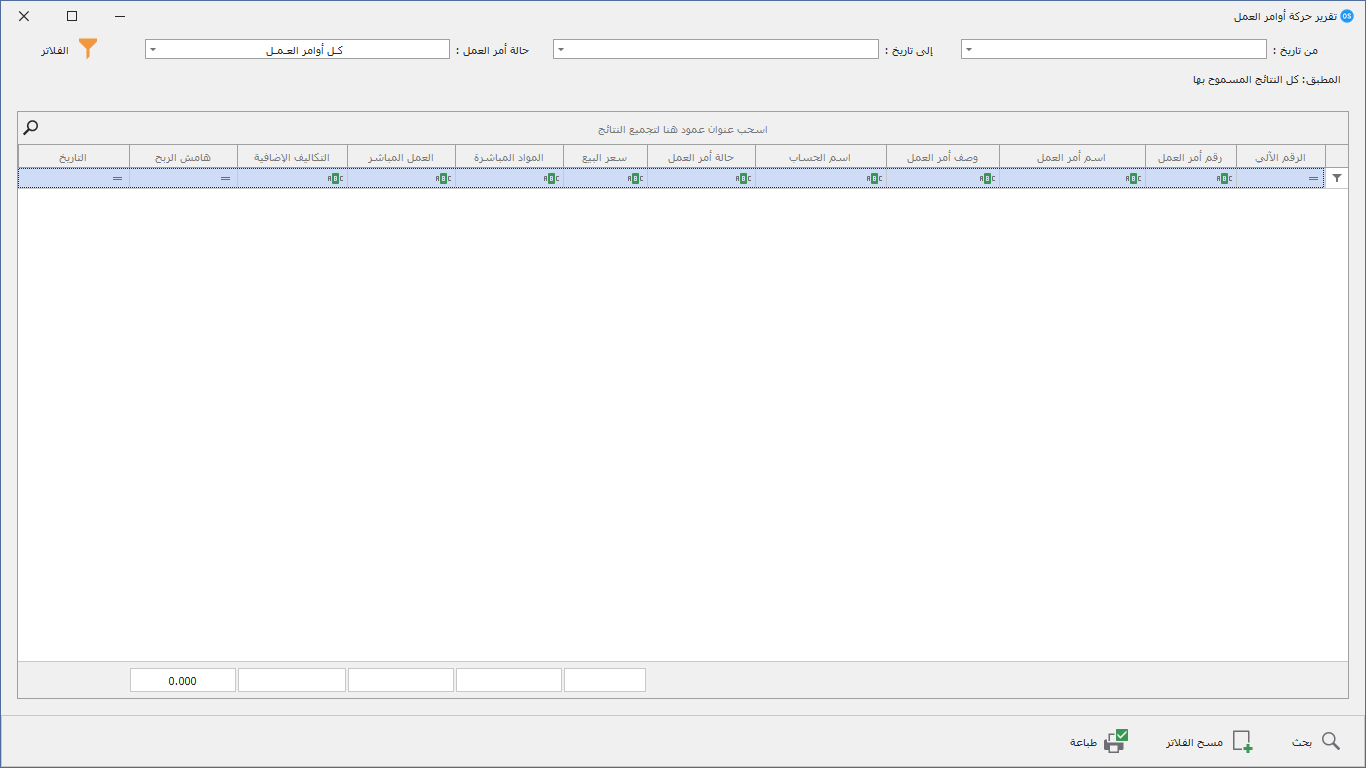
- افتح «تقرير حركة أوامر العمل». يعرض كل الأوامر ويبحث فورًا.
- اضبط الفلاتر في الأعلى: «من تاريخ :» و«إلى تاريخ :» و«حالة أمر العمل :» (تبدأ بـ «كـل أوامر العـمـل»). زر «الفلاتر» يفتح باقي الفلاتر: «نوع أمر العمل :» و«القـسـم :» و«التصنيف :» و«اسم الحساب :» و«مركز التكلفة :» (و«المشروع :» و«الفرع :» عند تفعيلهما). راجع فلاتر التقارير.
- اضغط «بحث» (F11). «مسح الفلاتر» (F1) يصفّرها.
- اقرأ الأعمدة: «رقم أمر العمل» و«اسم أمر العمل» و«حالة أمر العمل» و«نوع أمر العمل» و«اسم الحساب» و«اسم المنتج» و«الكمية المنتجة» و«سعر البيع» و«المواد المباشرة» و«العمل المباشر» و«التكاليف الإضافية» و«هامش الربح».
- انقر مرتين على أي سطر ليفتح أمر العمل نفسه.
هامش الربح = سعر بيع المنتج (صافي الفاتورة المرتبطة) ناقص المواد المباشرة والعمل المباشر والتكاليف الإضافية.
الإعدادات والخيارات
| الخيار | أين | ماذا يتغير | من يحتاجه |
|---|---|---|---|
| ترخيص «أوامر العمل» | ترخيص الشركة | بدونه لا تفتح الشاشة | المدير |
| النشاط صناعي أو تجاري صناعي | نوع نشاط الشركة | بدونه لا تظهر الصفحة ولا خانات أمر العمل في المستندات | فني سيلا |
| تفعيل المشاريع والفروع | تطبيق «الإعدادات» ← مجموعة «الإعـدادات» ← «إعدادات النـظام» | تظهر خانتا «المشروع :» و«الفرع :» | الشركات الكبيرة |
| تفعيل مراكز التكلفة | الموضع نفسه | تظهر «مركز التكلفة :» ويمكن إلزامها | المحاسب |
| «التنبيه والتذكير» | في بطاقة الأمر | «تاريخ التذكير :» و«ملاحظة التذكير :» لتنبيهك. راجع التنبيهات والتذكيرات | مسؤول الإنتاج |
الطباعة والتقارير
- بطاقة أمر العمل: افتح الأمر واضغط «طباعة» (F12). تطبع «بطـاقـة أمـر عـمـــــل» بتفاصيله وتكاليفه وبيانات صاحب العمل.
- قائمة الأوامر: الزر «تقرير أوامر العمــل» يعرض قائمة الأوامر في الشاشة للطباعة.
- تقرير الحركة: من «تقرير حركة أوامر العمل» اضغط «طباعة» (F12) لطباعة الجدول بعنوان يذكر الفلاتر المستعملة.
أسئلة شائعة
س: ما الفرق بين الأمر الصناعي والخدمي؟
س: لا أجد أمر العمل في فاتورتي أو إيصالي.
س: متى تتغير حالة الأمر إلى «تحت الإنجاز»؟
س: أستطيع أن أحذف أمر عمل؟
س: حمّلت التكلفة مرتين.
س: كيف أعرف ربح أمر معين؟
س: ما الفرق بين «إيقاف» الأمر و«إنجازه»؟
ما لا تشمله الشاشة
- لا تنشئ فاتورة التصنيع نفسها؛ تُفتح من هنا لكنها شاشة مستقلة. راجع فاتورة التصنيع وقوالب التصنيع.
- لا تُدخل الخامات والأجور والمصاريف مباشرة في الأمر؛ تُسجَّل في الفواتير والإيصالات والقيود التي تختاره.
- لا تحذف أمرًا عليه حركة.
- لا تحدد معدل تحميل التكاليف غير المباشرة؛ هذا من «إعدادات دليل الحسابات».
- لا تضع جدولًا زمنيًا للإنتاج ولا تتابع الماكينات أو العمال بالساعة.