الفكرة في سطرين
كشف المرتبات يجمع مرتبات موظفيك عن شهر واحد في جدول: لكل موظف راتبه، ثم الإضافات والاستقطاعات، ثم الصافي. تراجع الكشف، وتعتمده، ثم يُنشئ لك البرنامج قيد المرتبات وحده في الحسابات.
أين أجد الشاشة ولمن؟
| الشاشة | مكانها | من يستعملها |
|---|---|---|
| كشف المرتبات | «الرئيسية» ← تطبيق «الحـسـابات» ← صفحة «الحسابات» ← مجموعة «القيود المالية وكشف المرتبات» ← «كشف المرتبات» | المحاسب ومدير شؤون الموظفين |
| بنود المرتبات | زر «بنود المرتبات» داخل شاشة «كشف المرتبات» (تطبيق «الحـسـابات») | المحاسب |
| بنود الموظفين | زر «بنود الموظفين» داخل شاشة «كشف المرتبات» | المحاسب |
الشاشة تعمل فقط إن شمل ترخيص شركتك المرتبات، وكانت للمستخدم صلاحية على «كشف المرتبات». وإلا تظهر: «عذراً... ترخيصك لايدعـم هذه الخدمـة, حاول ثانية أو اتصل بمسؤول النظام» أو «عذراً... ليس لديك الصلاحيات اللازمة».
من أين تأتي أسماء الموظفين؟ من بطاقات الموظفين في شجرة الحسابات. الموظف يدخل الكشف إن كان له مرتب (أو ساعات الشهر وسعر الساعة) في بطاقته، وكان خيار «يدخل في المرتبات» مفعّلًا له. ويمكن تقسيم الموظفين إلى مجموعات مرتبات ليُعدّ كل كشف لمجموعة.
الخطوات
إعداد كشف الشهر
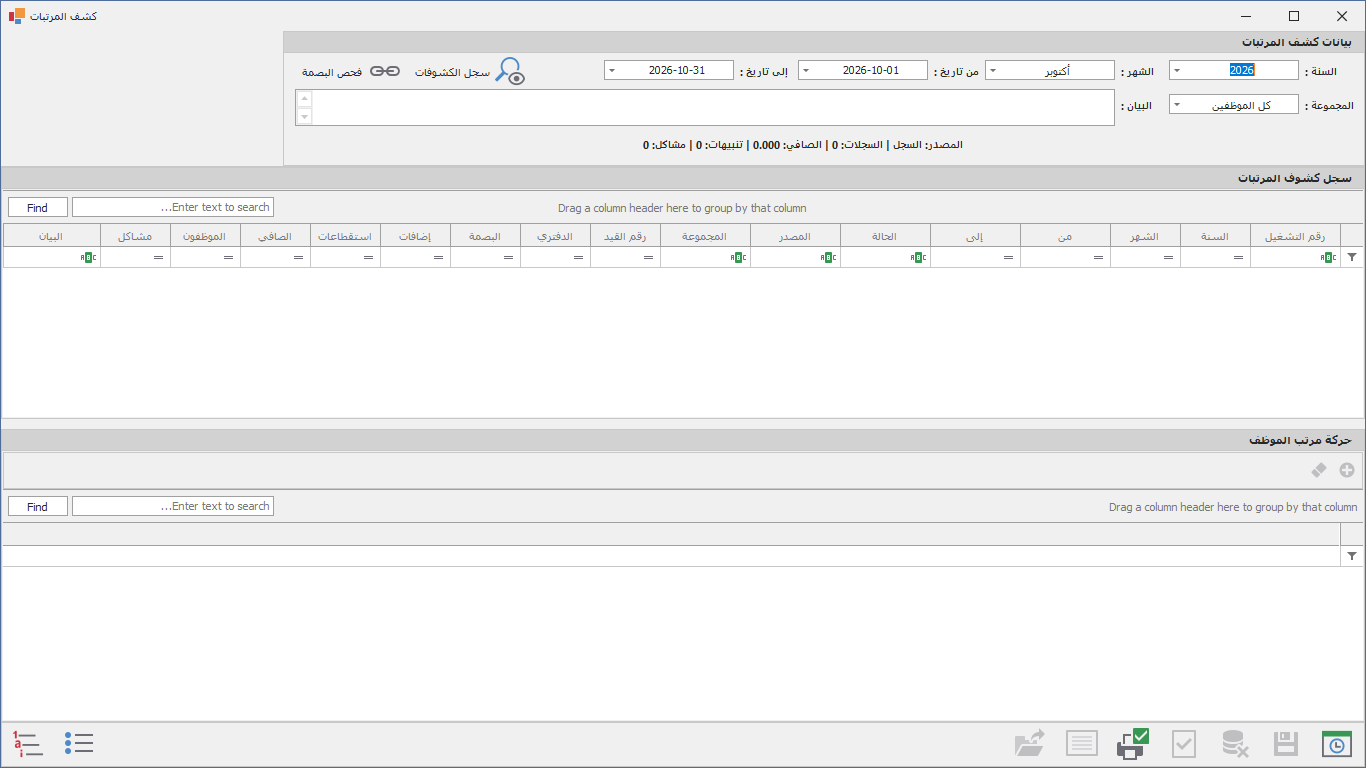
- افتح «كشف المرتبات». تفتح الشاشة على «سجل كشوف المرتبات»، وهو سجل الكشوف السابقة.
- في مجموعة «بيانات كشف المرتبات» اختر «السنة :» و«الشهر :». يملأ البرنامج وحده «من تاريخ :» (أول الشهر) و«إلى تاريخ :» (آخره). يمكنك تعديلهما.
- اختر «المجموعة :». الأصل «كل الموظفين».
- اكتب «البيان :» إن أردت.
- اضغط «جلب بيانات اعتماد كشف المرتبات وإحتساب مرتبات الموظفين». يظهر في الجدول «مسودة كشف المرتبات قبل الحفظ» بسطر لكل موظف.
الأعمدة التي ترى: «الموظف» و«المجموعة» و«كود البصمة» و«المصدر» و«الراتب» و«ساعات» و«سعر» و«مرتب البصمة» و«إضافات» و«استقطاعات» و«الصافي» و«الحالة» و«ملاحظات». عمود «الحالة» يلوّن السطر: جاهز (أخضر) وتنبيه (أصفر) ومشكلة (أحمر)، وعمود «ملاحظات» يذكر السبب.
وسطر الملخص في الشاشة يلخّص الكشف: «المصدر:» و«الموظفون:» و«الصافي:» و«تنبيهات:» و«مشاكل:».
إن لم يجد البرنامج موظفين تظهر لك رسالة تشرح السبب، مثل:
- «لا توجد مرتبات فعلية للموظفين في شجرة الحسابات. تأكد من إدخال مرتب الموظف أو ساعات الشهر وسعر الساعة في بطاقة الموظف.»
- «يوجد موظفون لهم مرتبات فعلية، لكن خيار [يدخل في المرتبات] غير مفعل لهم.»
- «تم استبعاد كل الموظفين لأن لهم كشوف مرتبات محفوظة في فترة متداخلة.» (لا يدخل الموظف كشفين عن فترة واحدة)
تعديل البنود: الإضافات والاستقطاعات
اختر موظفًا من الجدول الأعلى. في الجدول الأسفل «حركة مرتب الموظف: …» بنوده: «البند» و«المصدر» و«النوع» و«الاتجاه» و«القيد» و«الكمية» و«القيمة» و«ملاحظة».
- لإضافة مبلغ للموظف (مكافأة أو بدل) اضغط «إضافة بند». ولخصم مبلغ (سلفة أو جزاء) اضغط «استقطاع».
- في نافذة «بند سريع» اختر «البند :» واكتب «القيمة :». اختر «القيد :» (ضمن الصافي أو حساب مستقل)، فإن اخترت حسابًا مستقلًا حدد «الحساب :». ثم «موافق».
- يتحدث «الصافي» أمامك. ويمكنك أيضًا الكتابة مباشرة في عمود «الصافي» ليضيف البرنامج بند تسوية بالفرق.
- «حذف بند» يحذف البنود التي أضفتَها بيدك فقط (المصدر «يدوي»).
نصيحة: لا تُعدَّل البنود إلا والكشف مسودة. تظهر: «يمكن تعديل البنود في المسودة فقط.»
البنود المتكررة (مثل بدل ثابت كل شهر) لا تكتبها كل مرة. عرّفها مرة من «بنود المرتبات» (اسم البند والاتجاه والحسابات)، ثم اربطها بموظف من «بنود الموظفين» بفترة وقيمة. وستدخل في كل كشف يقع في هذه الفترة.
حفظ المسودة والاعتماد
- اضغط «اعتماد كشف المرتبات كمسودة». تظهر: «تم حفظ مسودة كشف المرتبات رقم: …». يبقى الكشف في السجل بحالة مسودة وتعدّله كما تشاء.
- بعد المراجعة اضغط «اعتماد كشف المرتبات». تظهر: «تم اعتماد كشف المرتبات.» وتصير الحالة معتمد.
- لا يُعتمد الكشف إن كان فيه سطر «مشكلة»: «لا يمكن الاعتماد. يوجد سطر يحتاج مراجعة: …»، أو موظف صافيه صفر أو سالب: «لا يمكن الاعتماد. صافي مرتب صفر أو سالب للموظف: …».
إنشاء القيد
- اختر الكشف المعتمد من «سجل الكشوفات»، ثم اضغط «إنشاء القيد».
- يسألك: «هل تريد إنشاء قيد المرتبات لهذا الكشف؟». إن كان لك أكثر من دفتر قيود اختر الدفتر.
- تظهر: «تم إنشاء قيد المرتبات رقم: …» وتصير الحالة مرحل.
- زر «فتح القيد» يفتح القيد الذي أنشأه لتراه في القيود المالية.
ماذا في القيد؟
| الطرف | المبلغ |
|---|---|
| حساب مصروف المرتبات (مدين) | إجمالي المرتبات |
| حساب كل موظف (دائن) | صافي مرتبه |
| حساب الاستقطاعات (دائن) | ما حددته للبنود بحساب مستقل |
تاريخ القيد هو آخر يوم من فترة الكشف، وبيانه «قيد مرتبات الفترة … إلى …».
بعد الترحيل لا يُعدَّل الكشف: «لا يمكن تعديل كشف مرتبات مرحل.»، ولا يُعتمد ولا يُنشأ له قيد ثانٍ: «يوجد قيد مرتبط بهذا الكشف بالفعل.»
العودة إلى كشف قديم وحذفه
- «سجل الكشوفات» يعرض كل الكشوف بأعمدة منها: «رقم» و«السنة» و«الشهر» و«من» و«إلى» و«الحالة» و«المجموعة» و«رقم القيد» و«الموظفون» و«الصافي».
- اختر كشفًا واضغط «سطور الكشف» (أو انقر عليه مرتين) لترى موظفيه.
- «حذف كشف المرتبات» يسألك: «سيتم حذف كشف المرتبات المحدد والقيد المرتبط رقم …» إن كان له قيد. يحتاج صلاحية حذف الحركات: «ليس لديك صلاحية حذف الحركات.»
- وللمسودة غير المحفوظة يسأل: «هل تريد مسح مسودة كشف المرتبات الحالية؟»
الإعدادات والخيارات
| الخيار | أين | ماذا يتغير | من يحتاجه |
|---|---|---|---|
| يدخل في المرتبات | بطاقة الموظف | بدونه لا يظهر الموظف في الكشف | المحاسب |
| المجموعة :، المرتب أو الساعات وسعر الساعة | بطاقة الموظف | تقسيم الموظفين إلى كشوف، وطريقة حساب المرتب | المحاسب |
| بنود المرتبات | زر «بنود المرتبات» | تعريف الإضافات والاستقطاعات وحساباتها: «الكود» و«اسم البند» و«النوع» و«الاتجاه» و«الترحيل» و«حساب مدين :» و«حساب دائن :» وخيارات مثل «يؤثر في الصافي» و«متكرر» | المحاسب |
| بنود الموظفين | زر «بنود الموظفين» | ربط بند متكرر بموظف في فترة | المحاسب |
| حساب مصروف المرتبات | الحسابات الثابتة | يجب تحديده قبل «إنشاء القيد»: «حساب مصروف المرتبات غير محدد في الحسابات الثابتة.» | المحاسب |
| فحص البصمة | زر «فحص البصمة» | إن كان جهاز البصمة مربوطًا يعرض إعداداته. يعتمد الكشف على سيلا وحدها إن تعذرت البصمة، بعد سؤالك | من يربط الحضور |
وإن تعذر استخدام البصمة سألك: «تعذر استخدام البصمة، هل تريد إنشاء الكشف من رواتب سيلا فقط؟». «نعم» تنشئ الكشف من الرواتب المسجلة في سيلا.
الطباعة والتقارير
- زر «طباعة» يطبع الجدول المعروض أمامك بعنوان «كشف المرتبات»: سجل الكشوفات، أو سطور كشف بعينه.
- لطباعة كشف واحد افتحه من «سطور الكشف» ثم اضغط «طباعة».
- القيد الناتج يظهر في القيود المالية وفي كشف حساب كل موظف.
أسئلة شائعة
س: لا يظهر موظف في الكشف. لماذا؟
س: ما الفرق بين «اعتماد كشف المرتبات كمسودة» و«اعتماد كشف المرتبات»؟
س: أين أرى القيد الذي أنشأه الكشف؟
س: أعدّ كشف الشهر قبل نهايته، هل أغيّر التواريخ؟
س: اعتمدت كشفًا بالخطأ ولم أنشئ قيدًا. ماذا أفعل؟
س: أريد خصم سلفة من موظف واحد فقط هذا الشهر.
س: لماذا يرفض إنشاء القيد؟
س: هل أستطيع تعديل كشف بعد الترحيل؟
س: ما معنى الصف الأحمر؟
ما لا تشمله الشاشة
- لا تعدّل الشاشة مرتب الموظف الأساسي؛ يُدخل في بطاقة الموظف.
- لا تدفع المرتبات للموظفين. هي تُنشئ القيد المحاسبي فقط؛ والدفع يتم بإيصال دفع.
- المطبوع منها هو الجدول المعروض، وليس فيها قسيمة راتب مستقلة لكل موظف.
- لا تُنشئ كشفين لموظف عن فترتين متداخلتين.
- لا يُعدَّل كشف مرحل.