الفكرة في سطرين
الجرد هو أن تعدّ البضاعة فعليًا في المخزن ثم تكتب ما عددته، فيقارن البرنامج بينه وبين رصيد الدفاتر ويسجّل الفرق: «عجز» إن وجدت أقل، و«زيادة» إن وجدت أكثر. عندك شاشتان: «جـرد المخزون» تجرد فيها صنفًا صنفًا ويُحفظ كل صنف فورًا، و«مذكرة جرد» تجهّز فيها قائمة كاملة كمسودة ثم تعتمدها مرة واحدة.
أين أجد الشاشة ولمن؟
| الشاشة | مكانها | من يستعملها |
|---|---|---|
| جرد المخزون | «الرئيسية» ← تطبيق «إدارة المخزون» ← مجموعة «الجرد والتسويات» ← «جـرد المخزون» | أمين المخزن |
| مذكرة جرد | «الرئيسية» ← تطبيق «إدارة المخزون» ← مجموعة «الجرد والتسويات» ← «مذكرة جرد» | أمين المخزن والمحاسب |
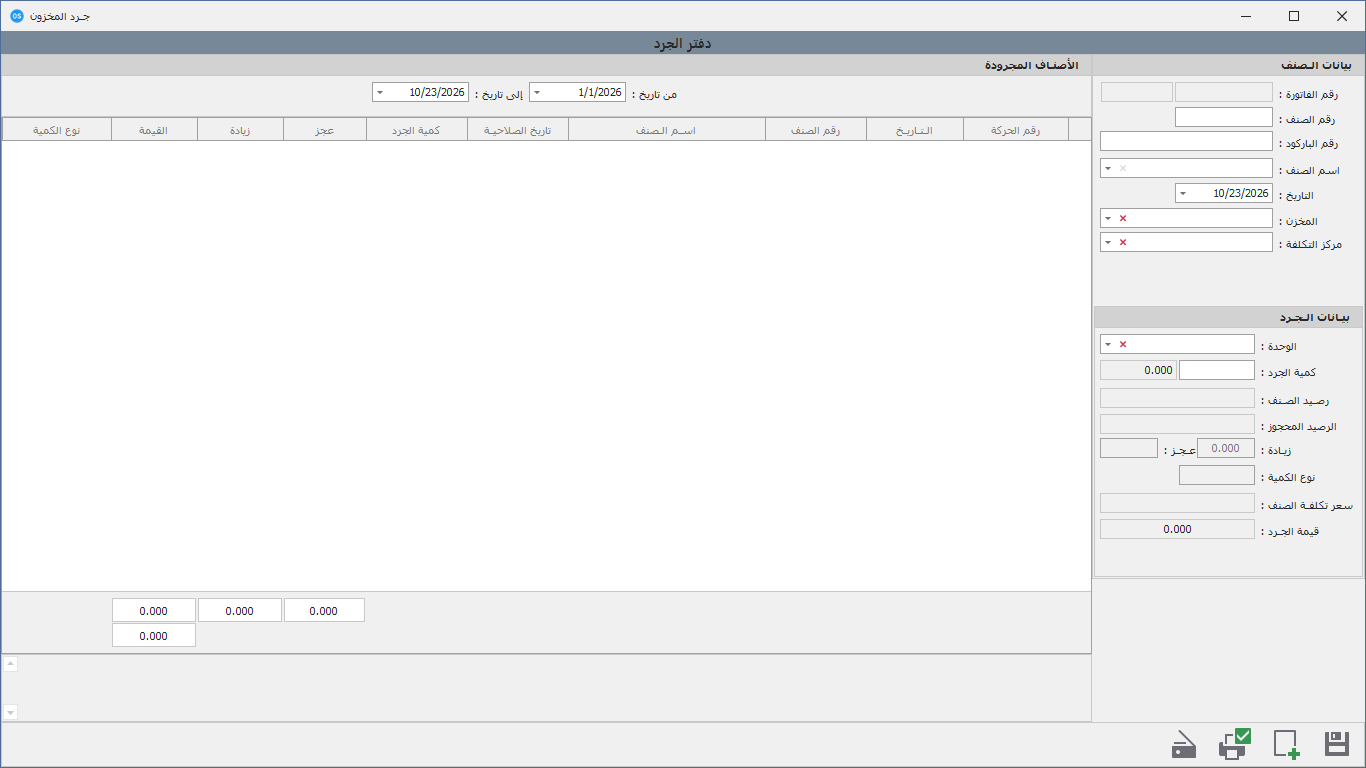
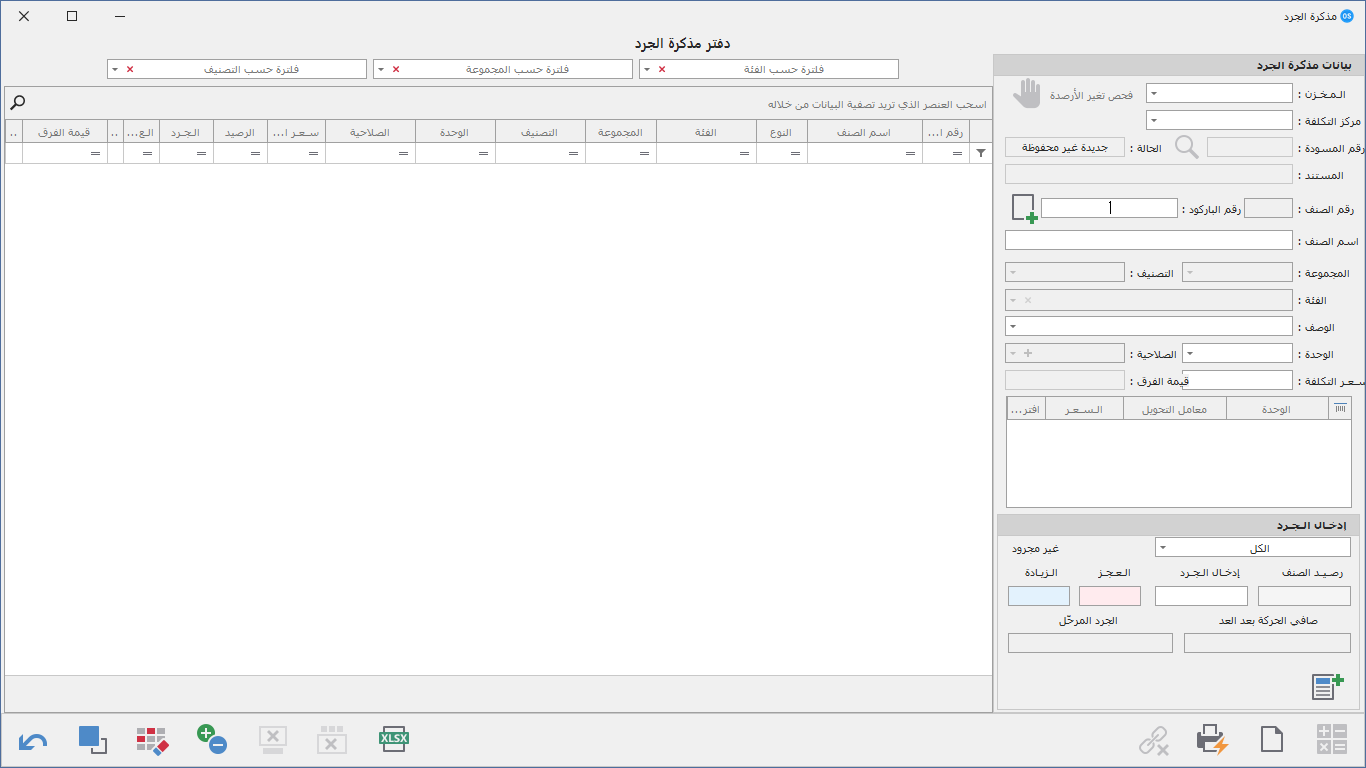
كل جرد يُحفظ في «دفتر» (سلسلة لها اسم وترقيم). إذا كان لك أكثر من دفتر تظهر نافذة «الـرجـاء إخـتـيـار دفـتـر» (وفي المذكرة «الرجاء اختيار دفتر مذكرة الجرد»). وإن لم يوجد دفتر لك تظهر «لا يـوجد دفـاتر لإختيـارها, يجـب إنشاء دفاتـر أولا» (وفي المذكرة «لا توجد دفاتر مذكرة جرد مسموحة لهذا المستخدم. يجب إنشاء دفتر أو منحه الصلاحية أولاً.»).
لا تفتح المذكرة لمن مجموعة صلاحياته لا تملكها، وتظهر «عذراً... ليست لديك الصلاحيات اللازمة.».
الخطوات
كيف يُحسب الفرق؟
الفرق = «كمية الجرد :» التي عددتها ناقص «رصـيد الصـنف :» في دفاترك. إن كانت كمية الجرد أقل فالحالة «عـجـز»، وإن كانت أكثر فالحالة «زيـادة»، وإن تساوت لا تُسجَّل أي حركة تعديل للصنف. «قيمة الجـرد :» (وفي المذكرة «قيمة الفرق») هي قيمة الفرق بتكلفة الصنف.
١) جرد صنف واحد: «جـرد المخزون»
- افتح الشاشة واختر الدفتر. تأكد من «المخزن :»؛ إن كان ثابتًا من الدفتر أو من بطاقتك فلا يتغير.
- ابحث عن الصنف بـ«رقم الباركود :» أو «اسم الصنف :» أو زر البحث. يظهر «رصـيد الصـنف :» و«الرصيد المحجوز :» و«سعر تكلفـة الصنف :».
- اكتب «كمية الجرد :» التي عددتها فعليًا.
- يظهر فورًا «عـجـز :» أو «زيـادة :» و«قيمة الجـرد :» و«نوع الكمية :».
- اضغط زر «تخزين (F10)». يُحفظ هذا الصنف وحده، وتفرغ الخانات لصنف جديد.
- الأصناف التي جردتها تظهر في الجدول أسفل الشاشة «الأصنـاف المجرودة». يمكنك تضييقها بـ«من تاريخ :» و«إلى تاريخ :».
نصيحة: لجرد صنف له تاريخ صلاحية اختر «الصلاحية :» قبل أن تكتب الكمية؛ الرصيد المعروض يصبح رصيد هذا التاريخ.
شروط يطلبها البرنامج:
| الرسالة | معناها وما تفعله |
|---|---|
| «الرجـاء إختـيار المخـزن أولاً» | اختر المخزن. |
| «كمية الجرد الفعلية لا يمكن أن تكون سالبة.» | اكتب صفرًا أو أكثر. |
| «تكلفة الوحدة الأساسية يجب أن تكون أكبر من صفر قبل حفظ الجرد.» | الصنف بلا تكلفة. صحّح تكلفته في بطاقة الصنف ثم أعد الجرد. |
| «الصنف مربوط بالصلاحية؛ حدد تاريخ الصلاحية قبل حفظ الجرد.» | اختر «الصلاحية :». |
| «تغير رصيد الصنف بعد قراءة بيانات الجرد. أعد تحميل الصنف ثم راجع الكمية الفعلية.» | أحدهم باع أو استلم الصنف أثناء جردك. أعد اختيار الصنف وراجع العدّ. |
| «رصيد الصنف في المخزن لا يطابق سجل الحركات. عالج فرق الرصيد قبل حفظ الجرد.» | رصيد الصنف يحتاج تحديثًا. اطلب من المحاسب اختيار «المزيد» ← «تحديث أرصدة الأصناف» في «تقرير قيمة المخزون» (تطبيق «إدارة المخزون» ← مجموعة «التقارير») (لمن لديه صلاحية تعديل بيانات الأصناف). |
| «هذه خدمة مستشفى وليست مادة مخزنية.» | الخدمات لا تُجرد. |
تعديل جرد صنف أو حذفه: اضغط مرتين على سطره في الجدول، فيسألك «هـل تريد تأكيد حذف الـبيانات ؟». الجواب نعم يحذف ذلك الجرد. يتطلب صلاحية حذف الحركات وإلا تظهر «عذرأ... ليـس لديك الصلاحيـات الازمـة!». لا يُحذف الجرد إذا حدثت بعده حركة على الصنف في المخزن نفسه.
تنبيه: النقر المزدوج على سطر في جدول الجرد يبدأ الحذف، فلا تنقر مرتين لتتفرج. اضغط «لا» إن لم ترد الحذف.
٢) مذكرة جرد: جرد القائمة كلها
المذكرة مناسبة عندما تجرد مخزنًا كاملًا أو فئة كاملة. تعمل على مسودة لا تغيّر المخزون حتى تعتمدها.
- افتح «مذكرة جرد». تفتح آخر مسودة لك إن وجدت، أو تبدأ مسودة جديدة بـ«جـديـد (F1)» (يسألك أولًا إن كنت تريد ترك المسودة الحالية محفوظة).
- حدد «الـمـخـزن :» و«مركز التكلفة :» (إن كانت الشركة تستعمله). يعرض الجدول الأصناف بأعمدة «الرصيد» و«الـجـرد» و«الـعـجـز» و«الـزيـادة» و«الحالة» و«قيمة الفرق». الصنف الذي لم تعدّه بعد حالته «غير مجرود».
- أدخل عدّك صنفًا بعد صنف: اختر الصنف (بالباركود أو الاسم) واكتب «إدخـال الـجـرد» ثم اضغط «حـفـظ الجرد (F10)».
- لصق من إكسل: زر «لصق كميات الجرد من إكسل أو فتح ملف» يدخل كميات كثيرة دفعة واحدة. راجع موضوع الاستيراد الذكي من إكسل.
- للتنظيف الجماعي ثلاثة أزرار، كل منها يعرض لك معاينة قبل أن تؤكد، ولا يغيّر المخزون قبل الاعتماد:
- «تصفير الأصـنـاف الغير مجرودة»: يعتبر كل صنف لم تعدّه كمية فعلية صفر.
- «تصفير الأصـنـاف الـسالبـة»: لأرصدة الدفاتر السالبة.
- «تعليم أرصدة الصفر كمطابقة».
- إذا تحركت البضاعة أثناء العدّ اضغط «فحص تغير الأرصدة». يحدّث «صافي الحركة بعد العد» دون أن يغيّر الكمية التي عددتها.
- اضغط «اعتماد مذكرة الجرد».
عند الاعتماد:
- يعرض البرنامج ملخصًا: الإجمالي، مجرود وغير مجرود، العجز والزيادة بقيمتهما، والمطابق. إن وجد خطأ يمنع الاعتماد تظهر «مذكرة الجرد غير جاهزة للاعتماد» مع السبب، مثل كمية سالبة أو صلاحية ناقصة.
- إن وجد تحذيرًا ماليًا (مثل صنف تكلفته صفر) يسألك «هل تقر بمراجعتها وتريد الاعتماد رغم ذلك؟». الفرق بتكلفة صفر يُرحَّل كمية فقط بلا قيمة في القيد.
- «سيتم ترحيل الأصناف التي فرقها لا يساوي صفراً فقط»: الأصناف المطابقة لا يحدث لها شيء.
- بعد الاعتماد تظهر «تم اعتماد مذكرة الجرد بنجاح.» برقم الحركة ورقم المستند، ورقم القيد إن وُجد.
بعد الاعتماد: المذكرة المعتمدة للقراءة فقط (وتظهر «المذكرة الحالية ليست مسودة ولا يمكن تعديلها.»). إن اكتشفت خطأ فزر «إلغاء مسودة الجرد» على مذكرة معتمدة يتحول إلى «إلغاء الاعتماد وإعادة الفتح»: يحذف حركة المخزون والقيد، ويعيد المذكرة مسودة تعدّلها وتعتمدها بأرقام جديدة.
قيم الجرد القديمة: الزر «تدقيق وتصحيح قيم الجرد التاريخية» لمن لديه صلاحية «مراجعة وتصحيح قيم الجرد»؛ غيره تظهر له «ليست لديك صلاحية مراجعة وتصحيح قيم الجرد.».
الإعدادات والخيارات
| الخيار | ماذا يتغير | لمن |
|---|---|---|
| «جرد دوري» أو «جرد مستمر» | في الجرد المستمر يُسجَّل لفرق الجرد قيد محاسبي: العجز يُحمَّل على حساب عجز وزيادة المخزون، والزيادة تدخل المخزن وتُقابل بالحساب نفسه. في الجرد الدوري تتغير الكميات فقط ولا يُنشأ قيد. | يضبطه فني سيلا (من «الرئيسية» ← تطبيق «الإعدادات» ← مجموعة «الإعـدادات» ← «إعدادات النـظام» ← تبويب «إعدادات المبرمج» ← «النشاط والتخصيصات» ← «طريقة الجرد») |
| الشركات الجديدة | الشركة الجديدة بدليل حسابات محاسبي تبدأ جردًا مستمرًا، والقديمة تبقى على ما كانت عليه | راجع موضوع إعدادات النظام |
| حساب عجز وزيادة المخزون | يلزم أن يكون مضبوطًا وإلا تظهر «حساب عجز وفائض المخزون غير مضبوط.» | المحاسب من الدفتر |
| حساب المخزن | يلزم في بطاقة المخزن وإلا تظهر «حساب المخزن غير مضبوط في بطاقة المخزن.» | المحاسب |
| مركز التكلفة | إن كان «اختيار مركز التكلفة إجباري» فلا يُحفظ الجرد بدونه | المحاسب |
| فئات الدفتر | الدفتر قد يُقيَّد بفئات أصناف معينة، فإن لم تُربط فئات تظهر «لا توجد فئات أصناف مربوطة بدفتر مذكرة الجرد الحالي.» | المحاسب |
| تغيير المخزن (صلاحية) | من لا يملكها يبقى على مخزنه | المدير |
الطباعة والتقارير
- في «جـرد المخزون»: «طباعة (F12)» تطبع قائمة الأصناف المجرودة المعروضة في الجدول بعنوان «جـرد المخزون».
- في «مذكرة جرد»: «طـبـاعـة (F2)»، ومربع «عدم عرض العنوان عند الطباعة» لإخفاء العنوان.
- لتتبع جرد صنف: افتح «حـركـة صـنـف» (راجع موضوع تقارير المخزون)؛ حركة الجرد تظهر فيها، وبالنقر المزدوج عليها تُفتح شاشة الجرد.
- لتقييم المخزون بعد الجرد: «تقرير قيمة المخزون».
أسئلة شائعة
س: ما الفرق بين «جـرد المخزون» و«مذكرة جرد»؟
س: عددت صنفًا ولم يتغير الرصيد، لماذا؟
س: لم أجرد بعض الأصناف في المذكرة، ماذا يحدث لها عند الاعتماد؟
س: أخطأت في كمية صنف بعد التخزين في «جـرد المخزون»، كيف أصحح؟
س: لماذا يرفض البرنامج جرد صنف بتكلفة صفر؟
س: متى يتحول الجرد إلى قيد محاسبي؟
س: ظهرت «تغير رصيد الصنف بعد قراءة بيانات الجرد»، ماذا أفعل؟
س: هل أستطيع أن أبدأ مذكرتين معًا؟
س: هل يمكن جرد صنف له أكثر من وحدة؟
ما لا تشمله الشاشة
- لا تنقل بضاعة بين مخزنين؛ لهذا «مذكرة مخزون» (راجع مستندات المخزون).
- لا تُدخل أرصدة بداية العمل؛ لهذا «مخزون أول المدة».
- لا تجرد خدمات المستشفى؛ المواد المخزنية فقط.
- لا تُنشئ دفاتر الجرد ولا تضبط حساباتها؛ هذا من «الدفـاتر المالية» (تطبيق «الإعدادات» ← مجموعة «الصلاحيات والأمان»).
- لا تعدّل التكلفة؛ تُصحَّح من بطاقة الصنف.