الفكرة في سطرين
«دليل الحسـابات» هو شجرة حسابات الشركة كلها: حسابات رئيسية تتفرع منها حسابات فرعية حتى عشرة مستويات. من هذه الشاشة نضيف الحساب ونعدّله ونخفيه ونطبعه، ونضع رصيده الافتتاحي وعملته وتصنيفه، ونصل إلى كشف حسابه.
أين أجد الشاشة ولمن؟
| الشاشة | مكانها | من يستعملها |
|---|---|---|
| دليل الحسـابات | «الرئيسية» ← تطبيق «الحـسـابات» ← مجموعة «دليل الحسابات ومراكز التكلفة» ← «دليل الحسـابات» | المحاسب والمدير المالي |
| تقرير كـشـف حسـاب لحساب محدد | انقر بزر الفأرة الأيمن على الحساب ← «تقرير حركة حساب» | المحاسب |
| إعدادات دليل الحسابات | «الرئيسية» ← تطبيق «الإعدادات» ← مجموعة «الإعـدادات» ← «إعدادات دليل الحسابات» | المحاسب الرئيسي (موضوع تصنيف الحسابات) |
الشاشة نفسها تفتح بأسماء أخرى لبطاقات العملاء والموردين والمصروفات والخزائن والمصارف. راجع موضوع بطاقة العميل والمورد.
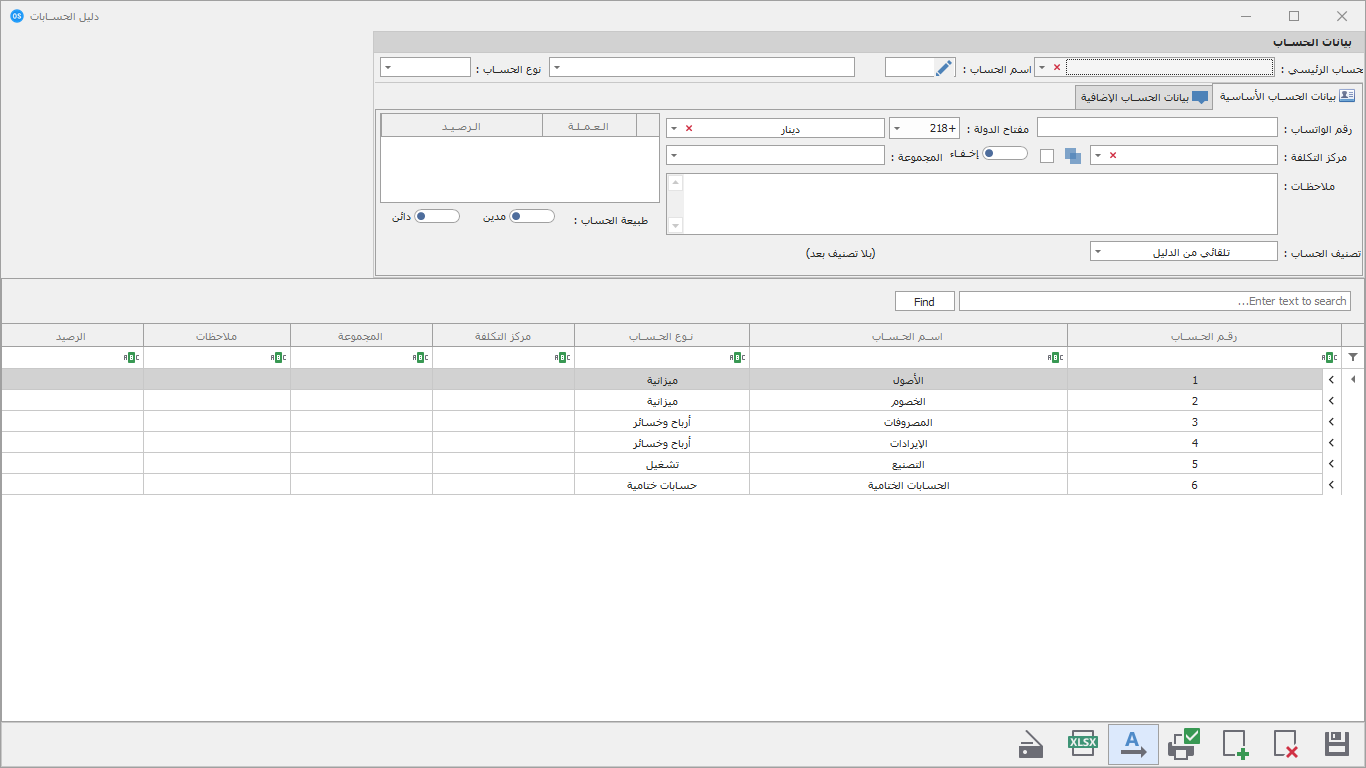
الخطوات
إضافة حساب رئيسي
- افتح «دليل الحسـابات». يكون الحقل «الحساب الرئيسي :» فارغًا.
- اكتب في «اسم الحساب :» اسم الحساب، مثل «الأصول المتداولة».
- اختر «نوع الحسـاب :» (انظر «الإعدادات والخيارات» أدناه).
- اضغط تخزين (F10). يعطيه البرنامج رقمًا تلقائيًا، فلا تكتب الرقم بنفسك.
إضافة حساب فرعي تحت حساب
- في الشجرة انقر بزر الفأرة الأيمن على الحساب الأب واختر «إضافة حساب فرعي».
- يمتلئ «الحساب الرئيسي :» باسم الأب وتفرغ بقية الحقول. اكتب «اسم الحساب :».
- أكمل ما تحتاجه من البيانات، ثم اضغط تخزين (F10).
لإضافة حساب في المستوى نفسه لحساب موجود، اختر «إضافة حساب في نفس المستوي» بدل «إضافة حساب فرعي».
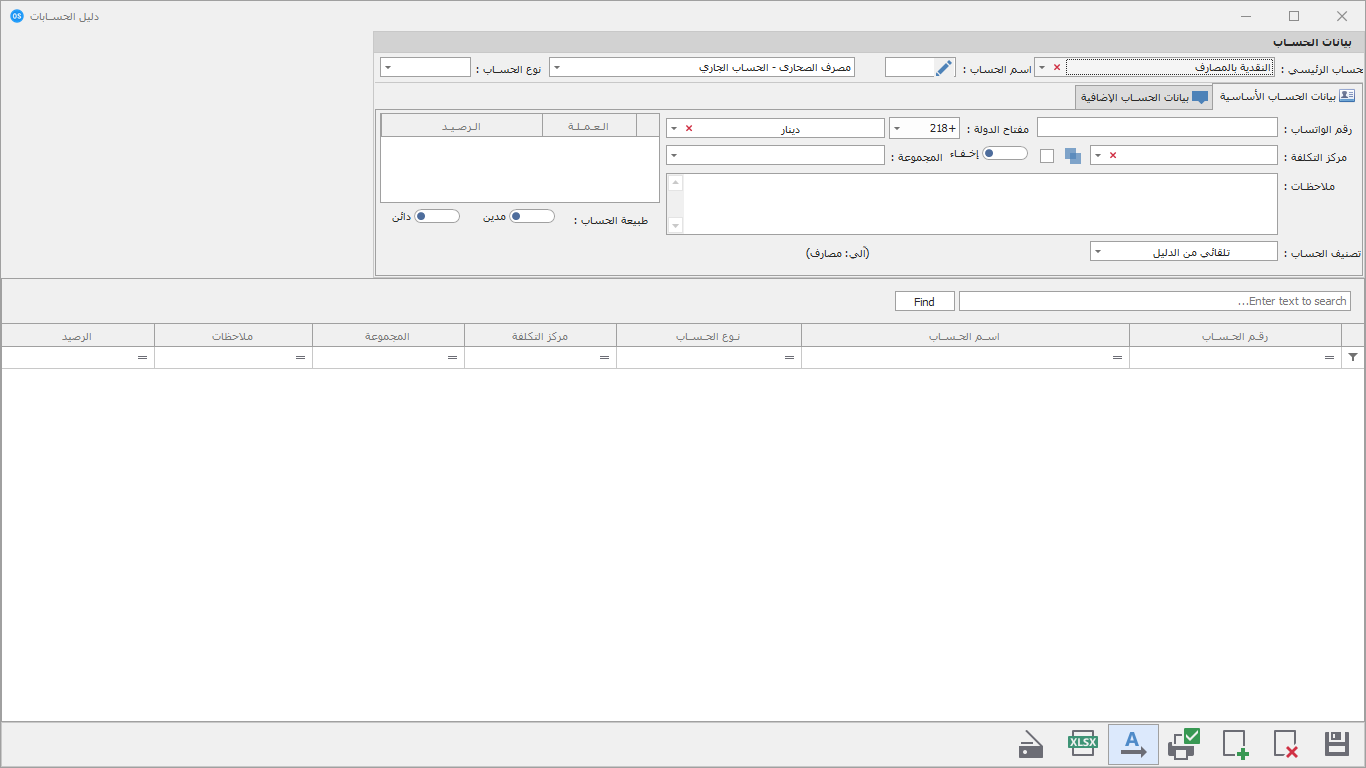
البيانات الأساسية للحساب
في تبويب «بيانات الحسـاب الأساسية»:
| الحقل | ماذا تكتب |
|---|---|
| طبيعة الحساب | مفتاحان: «مدين» و«دائن». الأصل أن يبقيا مفعّلين معًا. إن أطفأتهما معًا يحفظهما البرنامج مفعّلين |
| مركز التكلفة : | يظهر لمن لديه ترخيص مراكز التكلفة وصلاحيتها. زر الإضافة بجانبه «إضافة مركز تكلفة» |
| المجموعة : | مجموعة الحساب (للتصنيف والبحث) |
| رقم الواتساب : ومفتاح الدولة : | رقم صاحب الحساب. مفتاح الدولة الافتراضي «+218» |
| ملاحظـات : | أي ملاحظة |
| إخـفـاء | يخفي الحساب وكل حساباته الفرعية من القوائم مع بقاء أرقامه وحركته |
| تصنيف الحساب : | نقدية أو عملاء أو مصروفات… راجع تصنيف الحسابات |
العملة والرصيد الافتتاحي
- تأتي العملة الافتراضية من إعدادات الشركة. لتغييرها لهذا الحساب اضغط خانة العملة واختر من القائمة (تعرض سعر التكلفة وسعر الصرف). عندما تختلف عملة الحساب عن عملة الشركة يتغير لون خانتها.
- في تبويب «بيانات الحسـاب الإضافية» المجموعة «رصيد أول المدة» فيها «مديــن :» و«دائــن :».
- اكتب الرصيد في جانب واحد فقط. عند الانتقال من الخانة يصفّر البرنامج الجانب الآخر ويقفله. وإن كتبت الجانبين معًا فيعودان إلى صفر.
- اكتب الرقم صافيًا بلا رموز؛ يعرضه البرنامج بثلاث خانات عشرية.
بيانات إضافية
في تبويب «بيانات الحسـاب الإضافية»: «الجنسية :» و«المدينة :» و«مكان الإقامة :» و«نوع الهوية :» و«رقم الهوية :» و«العنوان :» و«بيانات إضافية :».
لحسابات الخزائن والمصارف تظهر مجموعة «بيانات تسوية الورديات» وفيها «حساب تسوية الخزينة :» أو «حساب تسوية المصرف :»، وهو الحساب الذي يُسوّى عليه عند إقفال الوردية. يختار البرنامج لك من الحسابات النهائية تحت الخزائن أو المصارف فقط.
البحث والتنقل
- اكتب في «اسم الحساب :» أي جزء من الاسم أو الرقم أو الهاتف أو الملاحظات أو المجموعة. بعد ثانية تضيق الشجرة على النتائج. فرّغ الخانة لتعود الشجرة كاملة.
- انقر بزر الفأرة الأيمن على أي حساب لتظهر القائمة:
| الأمر | عمله |
|---|---|
| تعديل الحساب | يحمّل بيانات الحساب في البطاقة لتعدّلها |
| إضافة حساب فرعي | يجعل الحساب أبًا لحساب جديد |
| إضافة حساب في نفس المستوي | حساب جديد بجانبه تحت الأب نفسه |
| تقرير حركة حساب | يفتح كشف حساب هذا الحساب |
| فتح كامل الدليل / إغلاق كامل الدليل | يفتح كل الفروع أو يطويها |
| إختيار الأعمدة | يظهر أو يخفي أعمدة الشجرة |
- أعمدة الشجرة: «رقـم الحـسـاب» و«اسـم الحـسـاب» و«نـوع الحـسـاب» و«المجموعة» و«الرصيد» و«رصيد أول المدة» و«مركز التكلفة».
- بعد التعديل اضغط تخزين (F10). يسألك «هـل تريد تأكيد تعديل الـبيانات ؟» فاضغط نعم.
الحذف والإخفاء
- اختر الحساب بـ«تعديل الحساب» ثم اضغط حذف (F11).
- يسألك «هـل تريد تأكيد حذف الـبيانات ؟».
لا يُحذف الحساب في هذه الحالات (ويُنصح بالإخفاء بدل الحذف):
| الرسالة | السبب |
|---|---|
| لا يمـكن حـذف هذا الـحسـاب لـوجود حسابات فرعية مـنـه, يجب حذفـهـا أولاً | له فروع |
| لا يمكن حذف حساب له حركة. يمكنك إخفاؤه مع الاحتفاظ برقمه وحركته. | عليه قيود أو مستندات |
| لا يمكن حذف الحساب لارتباطه بحركة أو مستندات أو إعدادات أو حسابات فرعية. يمكنك إخفاؤه مع الاحتفاظ برقمه وحركته. | مرتبط بإعداد أو مستند |
| عذرأ... ليـس لديك الصلاحيـات الازمـة! | لا تملك صلاحية الحذف |
إضافة فرع تحت حساب عليه حركة
إن كان الحساب الأب عليه قيود ثم أضفت تحته فرعًا، يسألك البرنامج «يـوجد حـركـة لـهذا الحسـاب, هـل تريد نقلها للحساب الفرعي الجديد ؟».
- «نعم»: تنتقل حركة الأب إلى الفرع الجديد ويصبح الأب حسابًا إجماليًا.
- «لا»: تظهر الرسالة «لا يـمـكن إضـافة فـرع, يـوجد حـركـة لـهذا الحسـاب» ولا يُحفظ شيء.
نقل حركة حساب إلى حساب آخر
- حمّل الحساب بـ«تعديل الحساب».
- اضغط زر «نقل حركة حساب» واختر الحساب الذي ستنتقل إليه الحركة.
- يسألك «هـل تريد نقل حركة حساب [ … ] إلى حساب [ … ] ؟». اضغط نعم، فتظهر «تم نقل حركة الحساب بنجاح».
يشمل النقل القيود والفواتير والإيصالات وأوامر العمل والحساب الموحد للعميل أو المورد.
إعادة ترقيم الحسابات
- اختر الحساب الرئيسي (أو أضف حسابًا تحته) ثم اضغط زر «إعادة ترقيم الحسابات تحت الحساب الرئيسي المحدد».
- اكتب رقم البداية في نافذة «إعادة ترقيم حسابات الحساب الرئيسي». المقترح هو رقم الأب متبوعًا بـ0001.
- تأكد من العدد والنطاق في رسالة «تأكيد إعادة الترقيم» ثم نعم. تظهر «تمت إعادة ترقيم … حساباً بنجاح.».
يرقّم الزر الحسابات الفرعية المباشرة فقط. خذ نسخة احتياطية قبل استعماله في دليل عليه حركة كبيرة.
أزرار الشريط السفلي
| الزر (تلميح الفأرة) | عمله |
|---|---|
| جديد (F1) | يفرّغ البطاقة لحساب جديد |
| تخزين (F10) | يحفظ الحساب جديدًا كان أو معدّلًا |
| حذف (F11) | يحذف الحساب إن كان بلا فروع ولا حركة |
| طباعة (F12) | يطبع الشجرة |
| جلب البيانات من ملف (Excel) | يستورد حسابات من ملف. راجع الاستيراد الذكي |
| نقل حركة حساب | ينقل حركة الحساب إلى حساب آخر |
| الأرشيف الإلكتروني | يرفق مستندًا بالحساب |
| فتح بطاقة أصل ثابت | يظهر للحسابات الواقعة تحت الأصول الثابتة لمن لديه الترخيص والصلاحية |
اضغط Esc لإغلاق الشاشة.
الإعدادات والخيارات
- نوع الحسـاب : حسب طريقة ترقيم الدليل في الشركة، إما أن تكتبه، أو تختار من: ميزانية، أرباح وخسائر، متاجرة، تشغيل، حسابات ختامية. الفرع يرث نوع أبيه.
- الأستاذ المساعد: عند تشغيل الأستاذ المساعد تختفي الحسابات التحليلية من الشجرة ويظهر عمود «الأستاذ المساعد» بجانب الحساب الإجمالي (مثل «حساب إجمالي — … (حسابات تحليلية: 12)»)، وتظهر خانة «عرض التحليلية» لإظهارها مؤقتًا. راجع الحسابات التحليلية.
- مراكز التكلفة: من لا يملك ترخيصها أو صلاحية تغييرها لا يرى حقل «مركز التكلفة :» ولا عموده.
- عمود «الرصيد»: يُخفى عن المستخدم الذي لا يرى الأرصدة، وعند استعمال أكثر من عملة في الشركة.
- الحسابات المخفية: لا يراها إلا من يملك صلاحية إظهارها.
الطباعة والتقارير
- طباعة (F12) تطبع الشجرة الظاهرة بالعرض بعنوان «دليل الحسابات»، ويضاف إليه اسم الحساب الرئيسي إن كان محددًا.
- تطبيق «الحـسـابات» ← مجموعة «التقارير المالية» ← «تقرير كـشـف حسـاب» و«تقرير أرصدة الحسابات» للتقارير الكاملة.
أسئلة شائعة
س: لماذا لا أستطيع كتابة رقم الحساب بنفسي؟
س: ظهرت «تم إلغاء حفظ السجل, رقم حـسـاب مكرر». ماذا أفعل؟
س: ظهرت «لا يـمـكن إضـافة فـرع جديد لـهذا الحساب لتجاوزه الحد الأقصى».
س: كيف أخفي حسابًا لا نستعمله؟
س: كتبت رصيد أول المدة فاختفى الجانب الآخر.
س: ما الفرق بين «إضافة حساب فرعي» و«إضافة حساب في نفس المستوي»؟
س: ضغطت زر نقل الحركة ثم أغلقت قائمة الحسابات دون اختيار.
س: لماذا لا أرى «تصنيف الحساب :» في البطاقة؟
س: ظهرت «هذا حساب إجمالي للأستاذ المساعد؛ أضف حساباته التحليلية من شاشة «الحسابات التحليلية»، أو فعّل «عرض التحليلية» أولًا.»
س: هل تغيير اسم الحساب يغيّر القيود القديمة؟
ما لا تشمله الشاشة
- لا تنشئ قيودًا ولا تعدّلها: للقيود شاشة «القيود المالية».
- لا تحدد حدًّا ائتمانيًا ولا مستوى أسعار للعميل.
- لا تعيد الحساب المحذوف.
- التقارير الكاملة وكشوف الحسابات في تطبيق «الحـسـابات» ← مجموعة «التقارير المالية».