الفكرة في سطرين
مجموعة العملاء قائمة تجمع عدة حسابات (عملاء أو غيرهم) تتفق معهم على شروط واحدة: أي سعر تبدأ به الفاتورة، ونسبة زيادة على السعر، وسقف للتعامل، وعدد أيام السداد. عند اختيار حساب من المجموعة في فاتورة المبيعات يقرأ البرنامج هذه الشروط ويطبّقها عنك.
أين أجد الشاشة ولمن؟
| الشاشة | مكانها | من يستعملها |
|---|---|---|
| مجموعات العملاء | «الرئيسية» ← تطبيق «بطاقات الحسابات» ← مجموعة «مجموعات الحسابات» ← «مجموعات العملاء» | مدير المبيعات والمحاسب |
- الشاشة تحتاج ترخيص «الحسابات». إن لم تكن مرخّصة تظهر: «عذراً... ترخيصك لايدعـم هذه الخدمـة, حاول ثانية أو اتصل بمسؤول النظام».
- الصلاحية عليها يمنحها المدير باسم «مجموعات العملاء».
- في «سيلا ويب» تقرأ المجموعات وتربط العميل بمجموعة من بطاقته، أما تعريف المجموعات وسقوفها فمن البرنامج.
الخطوات
إنشاء مجموعة جديدة
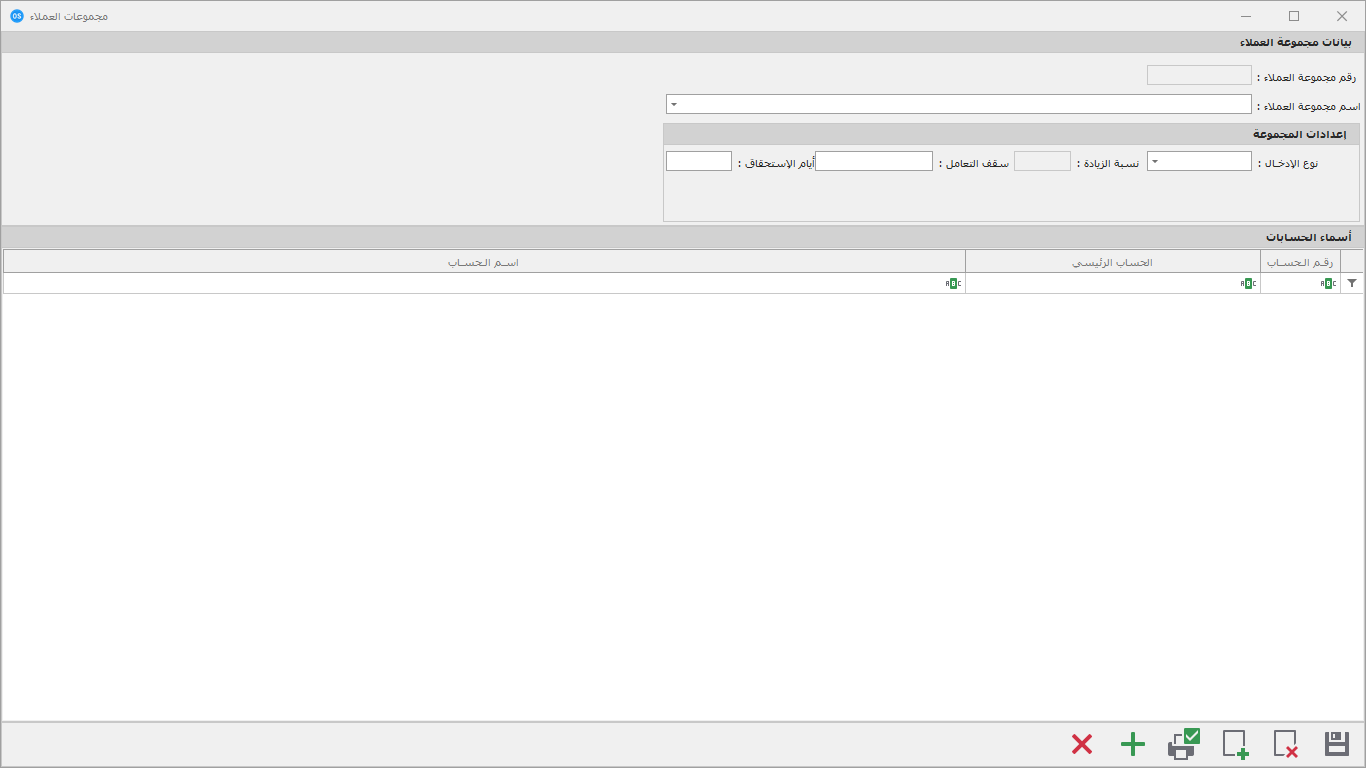
- افتح «مجموعات العملاء». تفتح الشاشة فارغة وجاهزة لمجموعة جديدة.
- اكتب اسمًا في «اسم مجموعة العملاء :»، مثل «عملاء الجملة». هذه الخانة إلزامية، و«رقم مجموعة العملاء :» يعطيه البرنامج.
- في المجموعة «إعدادات المجموعة» اضبط ما يلزم (كلها اختيارية):
- «نوع الإدخـال :»: السعر الذي تبدأ به فاتورة هذه المجموعة. الخيارات: «السعر الأول» و«السعر الثاني» و«سعر التكلفة» و«أخر سعر بيع».
- «نسبة الزيادة :»: انقر الخانة نقرتين واكتب النسبة، مثل 10 فتظهر «10 %». تُضاف فوق السعر المحدد في «نوع الإدخـال». (إن كتبت أقل من 1 مثل 0.1 يضربها البرنامج في 100 فتصير 10 %.)
- «سقف التعامل :»: أعلى رصيد يُسمح به للحساب.
- «أيام الإستحقاق :»: عدد الأيام بعد تاريخ الفاتورة لموعد السداد.
- اضغط «تخزين (F10)». تُحفظ المجموعة وتفتح لك مباشرة قائمة اختيار الحسابات.
- اختر حسابًا من القائمة فيُضاف إلى المجموعة، وتفتح القائمة من جديد لحساب آخر. أغلقها دون اختيار حين تنتهي.
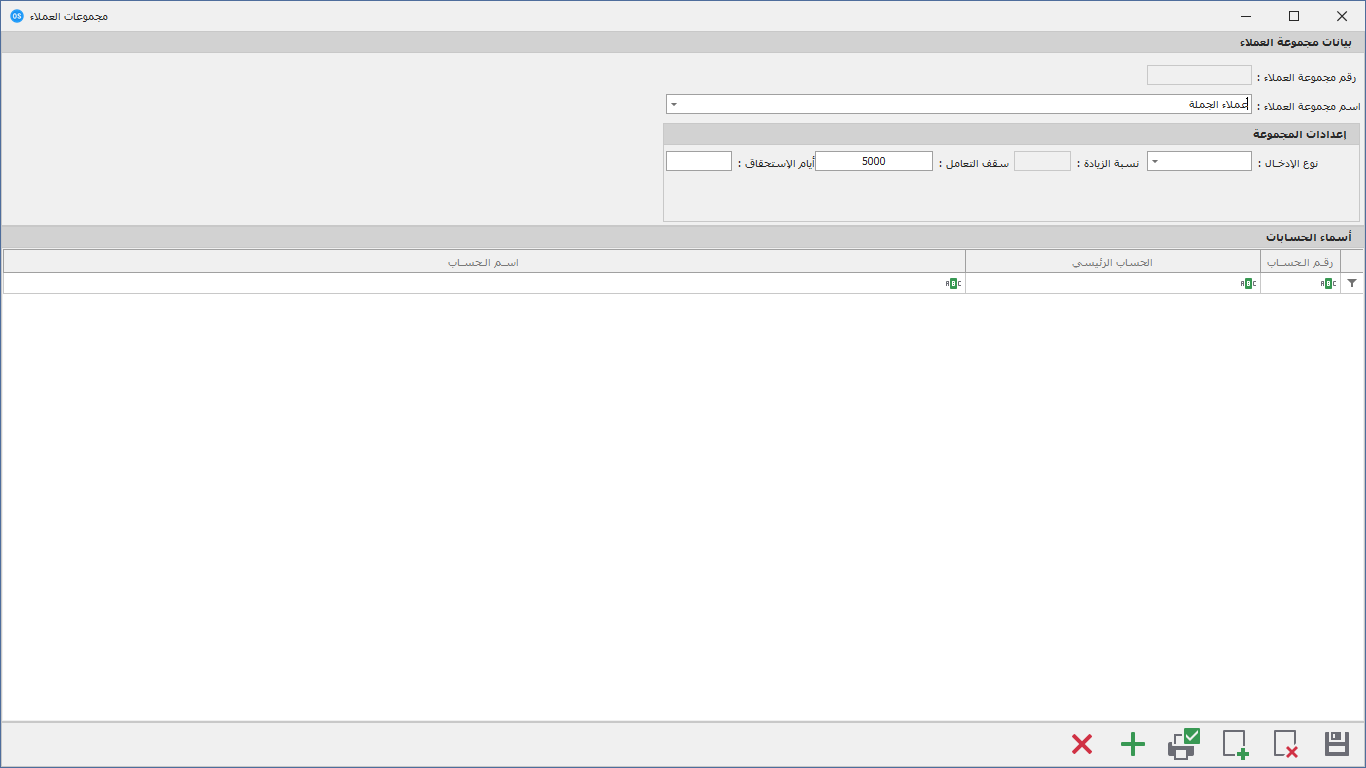
يظهر في الجدول أسفل الشاشة بعنوان «أسماء الحسابات» كل حساب في المجموعة: «رقـم الـحسـاب» و«اسـم الـحسـاب» و«الرصيد».
نصيحة: قائمة الاختيار تعرض الحسابات التي لا يتفرع منها شيء، أي أي حساب نهائي، لا العملاء وحدهم. تحقق من اختيارك.
إضافة حساب أو إزالته لاحقًا
- اختر المجموعة: انقر السهم الصغير في خانة «اسم مجموعة العملاء :» (أو اضغط Enter وهي فارغة) واختر من القائمة.
- لإضافة حساب اضغط زر «إضافة حساب». إن لم تختر مجموعة تظهر: «يجب إختيار مجموعة أولاً».
- لإزالة حساب حدده في الجدول واضغط «إزالة حساب». يسألك: «هل تريد تأكـيـد حذف الحسـاب [ … ] من مجموعة [ … ] ؟» والإجابة الافتراضية «لا».
الحساب يُزال من المجموعة فقط، ويبقى كما هو في دليل الحسابات.
تعديل مجموعة
- اختر المجموعة من «اسم مجموعة العملاء :».
- غيّر الاسم أو الإعدادات.
- اضغط «تخزين (F10)» فيسألك: «هـل تريد تأكيد تعديل الـبيانات ؟».
حذف مجموعة
- اختر المجموعة ثم «حذف (F11)».
- أجب «نعم» على «هـل تريد تأكيد حذف الـبيانات ؟».
تنبيه: حذف المجموعة لا يزيل حساباتها منها. قبل حذفها اضغط «إزالة حساب» لكل حساب فيها حتى لا يستمر أحد في الاعتماد على شروطها.
الإعدادات والخيارات
أين تظهر شروط المجموعة؟ في فاتورة المبيعات، حين تختار حسابًا عضوًا في مجموعة:
| في المجموعة | ما يحدث في الفاتورة |
|---|---|
| «نوع الإدخـال :» | يُضبط نوع السعر في الفاتورة على هذا الاختيار |
| «نسبة الزيادة :» | تُضبط نسبة الزيادة على السعر |
| «أيام الإستحقاق :» | يُكتب «تاريخ الإستحقاق» = تاريخ الفاتورة + الأيام. وإن كانت صفرًا يُترك التاريخ فارغًا |
| «سقف التعامل :» | إن زاد رصيد الحساب بعد الفاتورة على السقف يظهر «لقد تجاوز هذا الحساب سقـف التعامل, الرجاء التأكد» (ويمنع الحفظ لمن ليس له صلاحية تجاوز السقف). ومن له الصلاحية يسأله البرنامج: «لقد تجاوز هذا الحساب سقـف التعامل, هل تريد الإستمرار ؟» |
- إن كان الحساب في أكثر من مجموعة يُطبَّق عليه شروط المجموعة ذات الرقم الأكبر.
- الشروط تُقرأ عند اختيار الحساب في فاتورة جديدة، ولا تغيّر الفواتير المحفوظة.
- خانة «المجموعة :» في بطاقة العميل تصنيف حر للبطاقة لا علاقة له بمجموعات العملاء هنا. انضمام الحساب للمجموعة يتم من هذه الشاشة وحدها.
الطباعة والتقارير
- طباعة (F12) تطبع قائمة حسابات المجموعة المختارة بعنوان «أسماء الحسابات في مجموعات العملاء : » متبوعًا باسمها. لا تعمل قبل اختيار مجموعة.
- لا يوجد تقرير مستقل يجمع أرصدة المجموعة؛ ارجع إلى تقارير الحسابات.
أسئلة شائعة
س: أين أكتب سقف التعامل لعميل واحد؟
ج: السقف في الشاشة لكل مجموعة. ضع العميل وحده في مجموعة إن أردت سقفًا خاصًا به.
س: أضفت عميلًا للمجموعة ولم يتغير السعر في فاتورتي.
ج: تأكد من أن العميل في المجموعة (يظهر في الجدول)، ومن أنه ليس في مجموعة أخرى برقم أكبر، ومن أنك اخترته في فاتورة جديدة.
س: ظهرت «يجب إختيار مجموعة أولاً».
ج: اضغط «إضافة حساب» أو «إزالة حساب» قبل اختيار مجموعة. اختر المجموعة أو احفظ مجموعة جديدة أولًا.
س: ظهرت «الرجـاء التأكد من إدخال كافة البيانات المطلوبة».
ج: «اسم مجموعة العملاء :» فارغ. اكتب الاسم ثم «تخزين (F10)».
س: كيف أنقل عميلًا من مجموعة إلى أخرى؟
ج: أزله من القديمة بـ«إزالة حساب» ثم أضفه للجديدة بـ«إضافة حساب».
س: هل يمكن أن يكون الحساب في أكثر من مجموعة؟
ج: نعم، لكن يُطبَّق عليه شروط المجموعة ذات الرقم الأكبر فقط. الأفضل أن يكون في مجموعة واحدة.
س: لماذا لا أرى كل حسابات الشركة في القائمة؟
ج: القائمة تعرض الحسابات النهائية. ويمكنك البحث في القائمة بكتابة جزء من الاسم.
ما لا تشمله الشاشة
- لا تغيّر أسعار الأصناف نفسها؛ تحدد فقط نوع السعر الذي تبدأ به الفاتورة ونسبة الزيادة.
- لا تحتوي خصمًا لكل مجموعة.
- لا تعرض مبيعات المجموعة ولا مديونيتها.
- لا تُطبّق على الفواتير المحفوظة سابقًا.