الفكرة في سطرين
الدفتر هو «كراس» لنوع واحد من المستندات (فواتير مبيعات، إيصالات قبض، قيود...)، وله اسمه وترقيمه الخاص وحساباته المقترحة وخياراته. تنشئ من شاشة «الدفـاتـر» دفترًا لكل سلسلة تحتاجها، ثم تحدد من «صلاحيات المستخدمين» أي المستخدمين يرون أي دفتر.
فاتورة المبيعات إيصالات القبض والدفع والتسوية صلاحيات المستخدمين والمستندات
أين أجد الشاشة ولمن؟
| الشاشة | مكانها | من يستعملها |
|---|---|---|
| الدفـاتـر | «الرئيسية» ← تطبيق «الإعدادات» ← مجموعة «الصلاحيات والأمان» ← «الدفـاتر المالية» | المدير والمحاسب |
| من يرى كل دفتر | «الرئيسية» ← تطبيق «الإعدادات» ← مجموعة «الصلاحيات والأمان» ← «صلاحيات المستخدمين» ← تبويب «الدفاتر» | المدير |
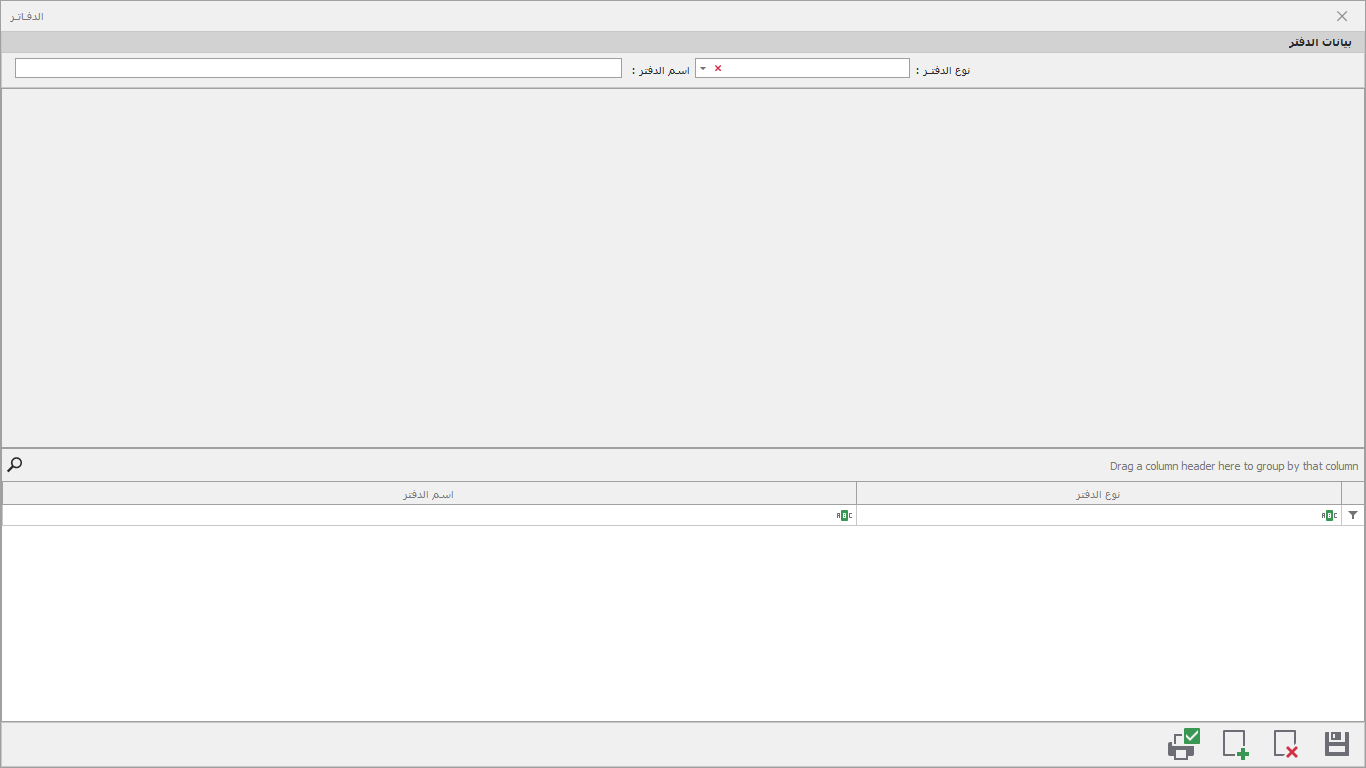
تتكون الشاشة من:
- مجموعة «بيانات الدفتر» في الأعلى: «نوع الدفتـر :» وخانة رقم الدفتر (يعطيها البرنامج ولا تكتبها) و«اسم الدفتر :»، ومعها «الفرع :» إن كانت الفروع مفعّلة.
- جدول بالدفاتر الموجودة من النوع المختار، أعمدته «رقم الدفتر» و«اسم الدفتر» و«نوع الدفتر».
- تبويبات الإعدادات تحت الجدول. تتغير حسب نوع الدفتر: دفتر الفواتير يعرض تبويب «الـفـواتيـر»، ودفتر الإيصالات يعرض تبويب «الإيـصالات»، ودفتر القيود يعرض تبويب «القيـود المالية».
شريط الأزرار: «جديد» (F1) و«تخزين» (F10) و«حذف» (F11) و«طباعة» (F12).
الخطوات
إنشاء دفتر جديد
- افتح من تطبيق «الإعدادات» ← مجموعة «الصلاحيات والأمان» ← «الدفـاتر المالية». إن كانت في الشاشة بيانات من دفتر سابق فاضغط «جديد» (F1) لتبدأ من فراغ.
- اضغط خانة «نوع الدفتـر :» (أو السهم لأسفل) فتفتح قائمة «نوع الدفتر». اختر النوع الذي تريده، مثل نوع فواتير المبيعات أو إيصالات القبض.
- بعد الاختيار يعرض الجدول الدفاتر الموجودة من هذا النوع.
- وتُملأ حسابات الدفتر المقترحة من «إعدادات دليل الحسابات»، فتبدأ منها وتغيّر ما تريد. راجع إعدادات دليل الحسابات.
- اكتب «اسم الدفتر :» اسمًا يفهمه الموظف، مثل «مبيعات المعرض» أو «قبض الخزينة الرئيسية». لا يقبل البرنامج اسمين متطابقين، وتظهر الرسالة «اسـم الدفتـر هذا موجود مسبقـاً».
- اضبط التبويبات المناسبة للنوع (مخزن الفاتورة والعملة والحسابات وقالب الطباعة...). التفصيل في «الإعدادات والخيارات» أدناه.
- اضغط «تخزين» (F10).
بعد التخزين:
- يأخذ الدفتر رقمه ويُنشأ له ترقيمه الخاص، فتبدأ مستنداته من رقم 1 مستقلة عن بقية الدفاتر.
- يُضاف الدفتر تلقائيًا إلى دفاتر مجموعة صلاحيات المستخدم الذي أنشأه. إن تعذر ذلك تظهر «توجد مشكلة في إضافة دفاتر المجموعة»، فأضفه من «صلاحيات المستخدمين».
- تُسجَّل العملية في حركة المستخدمين بعنوان «إضافة دفتر».
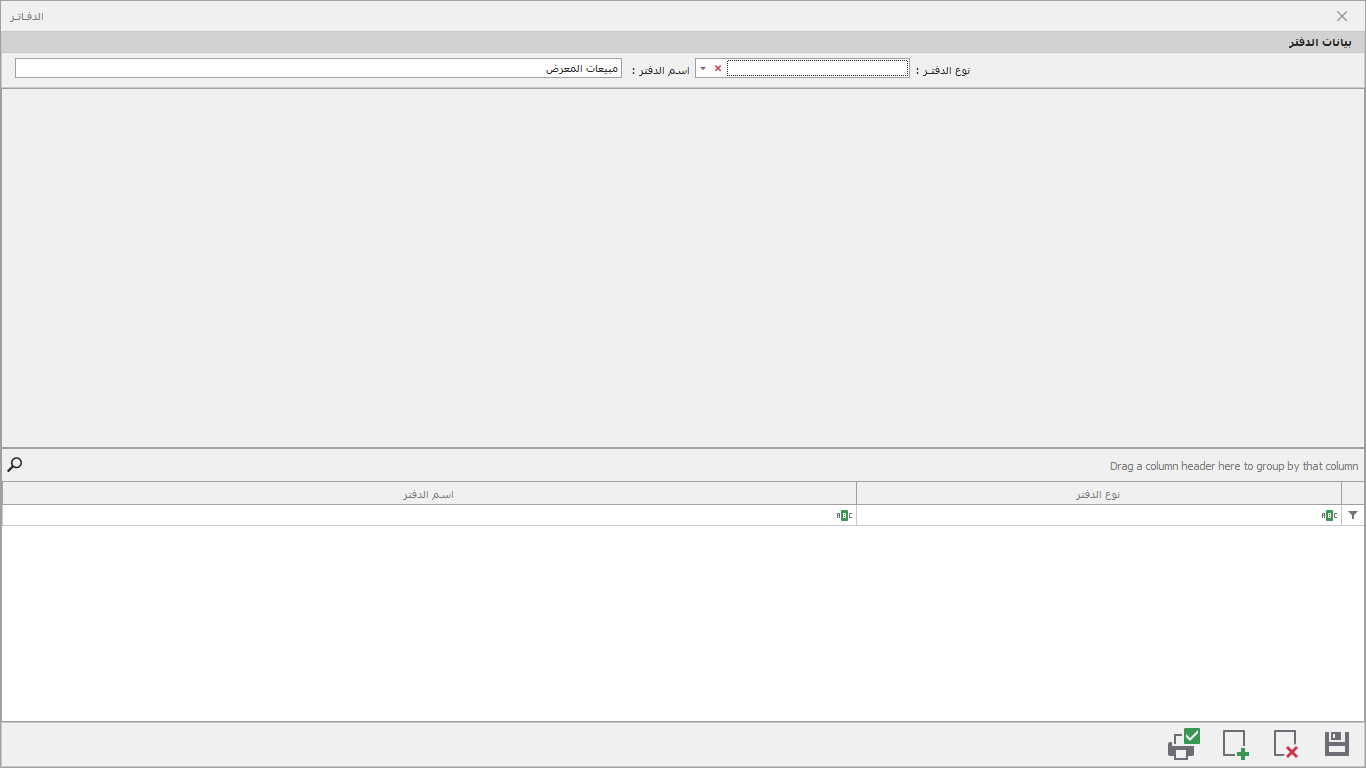
إن ظهرت «الرجـاء التأكد من إدخال كافة البيانات المطلوبة» فأحد الحقلين ناقص: النوع أو الاسم.
نصيحة: أنشئ دفترًا لكل سلسلة تريد ترقيمها وحدها، مثل دفتر لكل فرع أو لكل معرض، بدل أن تخلط الكل في دفتر واحد.
تعديل دفتر موجود
- اختر «نوع الدفتـر :» ثم انقر مرتين على الدفتر في الجدول، فتظهر بياناته.
- غيّر ما تريد واضغط «تخزين». يسألك: «هـل تريد تأكيد تعديل الـبيانات ؟».
التعديل يغيّر إعدادات الدفتر فقط، ولا يعيد كتابة المستندات التي حُفظت فيه من قبل. ويظهر أثره في المستندات الجديدة التي تُفتح بعده.
من يرى الدفتر؟
لا يظهر الدفتر لموظف إلا إذا خُصِّص لمجموعته:
- افتح من تطبيق «الإعدادات» ← مجموعة «الصلاحيات والأمان» ← «صلاحيات المستخدمين» واختر المجموعة.
- افتح تبويب «الدفاتر» وضع علامة «مخصص» أمام الدفتر.
- اضغط «تخزين».
التفصيل في موضوع صلاحيات المستخدمين والمستندات.
وإن كانت الفروع مفعّلة فخانة «الفرع :» تقصر الدفتر على مستخدمي فرع واحد. تلميحها: «فرع الدفتر: يظهر الدفتر لمستخدمي هذا الفرع فقط؛ فارغ = دفتر مشترك لكل الفروع». اتركها فارغة (تعرض «كل الفروع») ليكون الدفتر مشتركًا.
حذف دفتر
- افتح الدفتر من الجدول واضغط «حذف» (F11) ثم أكّد «هـل تريد تأكيد حذف الـبيانات ؟».
- يرفض البرنامج الحذف في حالتين:
- «لا يمكـن حذف الدفتر لأن لديه حركة»: حُفظت فيه مستندات. لا يُحذف دفتر عليه حركة أبدًا.
- «لا يمكـن حذف الدفتر لأنه دفتر إفتراضي»: الدفاتر الأساسية التي جاءت مع البرنامج لا تُحذف.
- إن نجح الحذف يختفي الدفتر من القوائم، ويُحذف معه عداد الترقيم الذي أُنشئ له وحده، وتُسجَّل العملية في «حركة المستخدمين» بعنوان «حذف دفتر».
نصيحة: لا يوجد زر «إيقاف» للدفتر. لو أردت إخفاءه عن الموظفين دون حذفه فأزل علامة «مخصص» عنه من «صلاحيات المستخدمين».
الإعدادات والخيارات
دفتر الفواتير: تبويب «الـفـواتيـر»
أعلى التبويب:
| الحقل | ما يفعله |
|---|---|
| «مخزن الفاتورة :» | المخزن الذي تُفتح به فواتير هذا الدفتر |
| «نوع الإدخـال :» | السعر الذي تظهر به الفاتورة: «كل الأسعـار» أو «السعر الأول» أو «السعر الثاني» أو «سعر التكلفة» أو «أخر سعر بيع» |
| «نسبة الزيادة :» | نسبة تُضاف فوق السعر المحدد في «نوع الإدخـال» |
| «العملة :» | عملة فواتير الدفتر |
| «مركز التكلفة :» | مركز التكلفة المقترح للفاتورة |
| «قالب التوقيعات :» و«ملاحظة الفاتورة :» | ما يُطبع أسفل الفاتورة |
تحته تبويبات فرعية:
- «حسابات فواتير المبيعات» لدفاتر المبيعات: مجموعات «حـسابات فواتير المبيعات» و«حـساب صافي المبيعات» و«حـساب مردودات المبيعات» و«حساب الخصم المسموح به» و«حـساب تكلفة البضاعة المباعة».
- «حسابات فواتير المشتريات» لدفاتر المشتريات: «حـسابات فواتير المشتريات» و«حـساب صافي المشتريات» و«حـساب مردودات المشتريات» و«حساب الخصم المكتسب» و«حساب إيراد خصم مكتسب».
- «حسابات فواتير التصنيع» لدفاتر التصنيع: وفيها «مخزن الإنتاج التام :».
- «حسابات جرد الأصناف» لدفاتر الجرد: «حساب عجز وفائض المخزون».
- «إعدادت الأصنـــاف»: «تفعيل فئات الأصناف» لتقييد الأصناف التي تظهر في الدفتر بفئات تختارها من مجموعة «فئات الأصناف» بزرّي «إضـافـة فـــئــــــــة» و«إزالــــــــة فـــئــــــــة»، ومعها «حساب نسب مناديب المبيعات» و«المندوب :».
- «إعدادت الفاتورة» (هكذا تُكتب على الشاشة): مجموعة «إعدادات الفواتير» وفيها مفاتيح التشغيل مثل «إدخال مباشر للفاتورة» و«البحث بـالباركود» و«عرض شاشة السداد» و«فتح فاتورة جديدة بعد الإعتماد» و«طباعة آليـة بعد الإعتماد» و«ايقاف حركة المستخدمين». ومعها قائمة نقدي/آجل (الخيارات «نقدي/ آجل» و«نقدي» و«آجل») وقائمة مقاس الورق (A4 وA5 و80*80). شرح هذه المفاتيح في موضوع فاتورة المبيعات.
تنبيه: عند حفظ الدفتر وأنت في تبويب «الـفـواتيـر» مع تشغيل المفتاح «إيـقـاف قيد الفاتورة الآلــي»، يفرّغ البرنامج حسابات تبويبات المبيعات والمشتريات والتصنيع والجرد ويعيد مقاس الورق إلى A4. شغّله بعد مراجعة المحاسب فقط.
تنبيه: مفتاح «ايقاف حركة المستخدمين» يمنع تسجيل حركات فواتير هذا الدفتر في حركة المستخدمين. لا تشغّله إلا لسبب واضح.
الخيارات الخاصة بنشاط معيّن، وهي «فاتورة نقاط بيع» و«إعدادت المطاعم والمقاهي» و«فاتورة الصيانة» و«فـاتورة حجز طلبيات» و«فـاتورة حجوزات غرف» و«فاتورة مصاريف»، تغيّر شكل شاشة الفاتورة، وقد لا تناسب نشاطك.
دفتر الإيصالات: تبويب «الإيـصالات»
- مجموعتا «الحسابات الدائنة» و«الحسابات المدينة» هما الحسابان اللذان يقترحهما الدفتر في الإيصال (الخزينة مثلًا).
- «مركز التكلفة - دائن :» و«مركز التكلفة - مدين :» و«العملة :».
- طريقة العمل على الإيصال نفسه في موضوع إيصالات القبض والدفع والتسوية.
دفتر القيود: تبويب «القيـود المالية»
- «قالب التوقيعات :» و«ملاحظة القيد :» و«مركز التكلفة :» و«العملة :».
- مفتاح «قيد إفتتاحي»: يجعل الدفتر لقيود الأرصدة الافتتاحية.
أنواع أخرى
- تبويب «إيصالات الحجز» يظهر لنشاط الإسمنت فقط.
- نوع فاتورة الخدمة الطبية لا تظهر له صفحة إعدادات؛ يكفي اسم الدفتر.
- أي نوع لا يملك إعدادات لا يعرض أي تبويب تحت الجدول، ويكفيه الاسم.
الطباعة والتقارير
- زر «طباعة» (F12) يطبع «قائمة الدفاتر»: الجدول الظاهر أمامك بدفاتر النوع المختار، وتُسجَّل الطباعة في «حركة المستخدمين» بعنوان «طباعة الدفاتر».
- طباعة المستندات نفسها (فاتورة أو إيصال) تتم من شاشاتها. ما تضبطه هنا هو ما يُطبع أسفلها («قالب التوقيعات» و«ملاحظة الفاتورة» أو «ملاحظة القيد») ومقاس الورق للفاتورة.
أسئلة شائعة
س: لا أجد في «نوع الدفتـر :» النوع الذي أبحث عنه. لماذا؟
س: أنشأت دفترًا ولا يراه الموظف. ماذا أفعل؟
س: هل أستطيع إيقاف دفتر مؤقتًا؟
س: ظهرت «لا يمكـن حذف الدفتر لأن لديه حركة». هل من حل؟
س: هل يتغير ترقيم المستندات إن غيّرت اسم الدفتر؟
س: غيّرت حسابًا في الدفتر. هل تتغير فواتيري القديمة؟
س: ظهرت «لن تظهر أي أصناف في هذا الدفتر حتى تضيف فئات أصناف أو توقف خيار التقييد يدوياً». ما معناها؟
س: ما فائدة خانة «الفرع :»؟
س: أين أرى من أضاف أو عدّل أو حذف دفترًا؟
س: ظهرت «عذراً... ترخيصك لايدعـم هذه الخدمـة». ما السبب؟
ما لا تشمله الشاشة
- لا تحدد من يرى الدفتر؛ هذا من «صلاحيات المستخدمين» ← «الدفاتر».
- لا تُنشئ المستندات ولا تعدّلها؛ لكل نوع شاشته.
- لا يوجد إيقاف مؤقت للدفتر ولا حذف لدفتر عليه حركة.
- لا تصمّم قالب الفاتورة؛ هذا من شاشة الفاتورة.
- حسابات الدفتر المقترحة لا تغيّر قيود مستندات سبق حفظها.