الفكرة في سطرين
هنا تكتب اسم شركتك ونشاطها وعنوانها وهواتفها واختيار شعارها، فتظهر في رأس الفواتير والإيصالات وكشوف الحساب وكثير من التقارير المطبوعة. تكتب البيانات مرة واحدة، وتتغير كل مطبوعاتك بعدها.
فاتورة المبيعات إيصالات القبض والدفع والتسوية
أين أجد الشاشة ولمن؟
| الشاشة | مكانها | من يستعملها |
|---|---|---|
| بيانات النشاط (يظهر عنوان النافذة «بـيـنـات الـنشـاط») | «الرئيسية» ← تطبيق «الإعدادات» ← مجموعة «الصلاحيات والأمان» ← «بيانـات النـشـاط» | المدير، ومن منحه المدير صلاحية الدخول إليها |
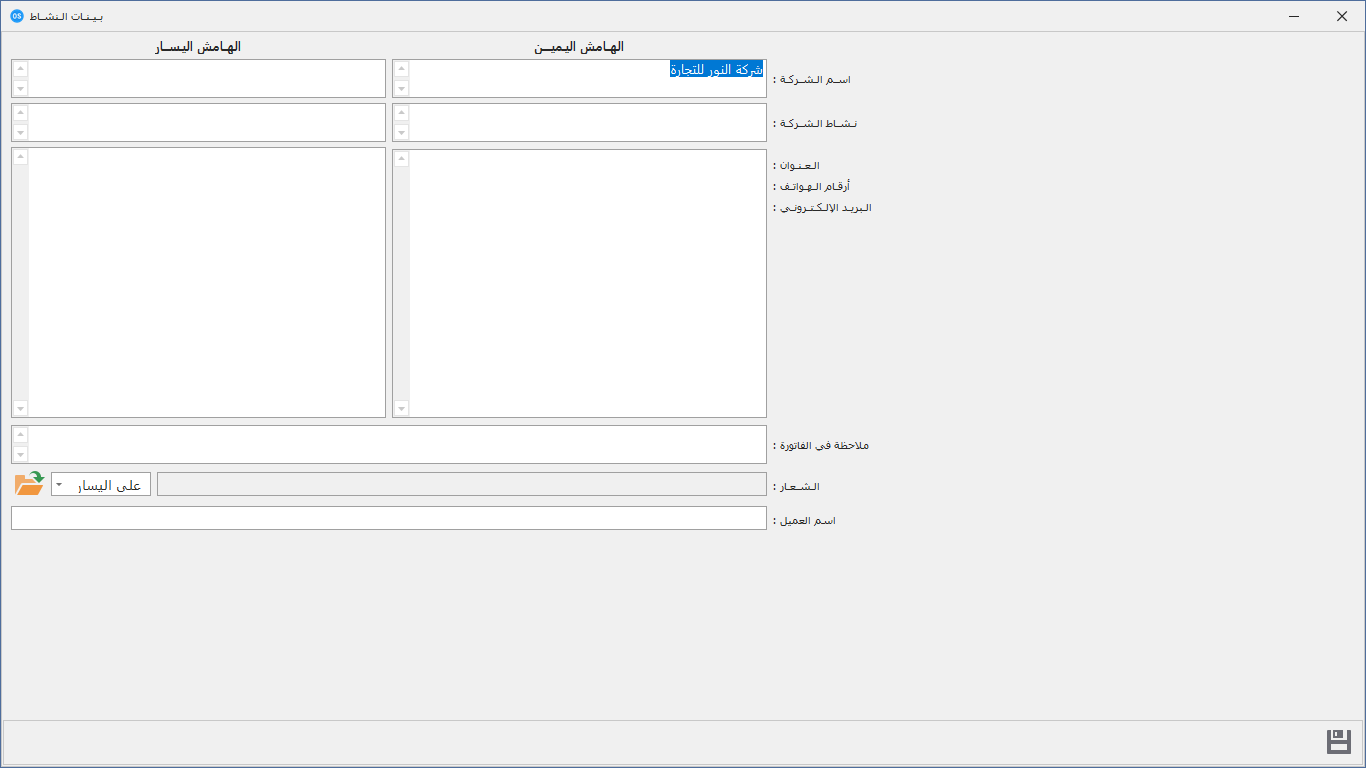
الخطوات
- افتح «بيانـات النـشـاط». تظهر البيانات المحفوظة سابقًا.
- اكتب بيانات شركتك في العمودين:
- العمود الأيمن (فوقه «الهــامش اليـميــــن») للغتك الأساسية، وعادة العربية، ويُطبع على يمين الورقة.
- العمود الأيسر (فوقه «الهــامش اليـســـار») للغة ثانية إن أردتها، مثل الإنجليزية، ويُطبع على يسارها. اتركه فارغًا إن لم تحتجه.
- في كل عمود الحقول الآتية:
| الحقل | ماذا تكتب |
|---|---|
| «اسـم الـشـركـة :» | اسم الشركة كما تريده في رأس الورقة، مثل «شركة النور للتجارة» |
| «نـشـاط الـشـركـة :» | وصف النشاط تحت الاسم، مثل «توريد وتوزيع المواد الغذائية» |
| «الـعـنـوان :» و«أرقـام الـهـواتـف :» و«الـبريـد الإلـكـتـرونـي :» | مربع كبير واحد بجانب هذه الثلاثة. اكتب فيه العنوان وتحته الهواتف ثم البريد، كل بند في سطر |
- اكتب «ملاحظة في الفاتورة :» إن أردت عبارة تظهر في الفاتورة المطبوعة، مثل «البضاعة المباعة لا ترد بعد 7 أيام».
- اختر الشعار:
- اضغط الزر الصغير بجانب خانة «الـشـعـار :» فتفتح نافذة «إخـتيـار الصـورة».
- اختر ملف صورة بصيغة jpg أو jpeg أو jpe أو jfif أو png. يظهر اسم الملف في الخانة.
- من القائمة اختر مكان الشعار في الورقة: «في الوسط» أو «على اليمين» أو «على اليسار». الاختيار الجاهز «على اليسار».
- اضغط «حـفـظ» (F10) في أسفل الشاشة. تظهر «تم حفظ البيانات بنجـاح».
نصيحة: اكتب الاسم والعنوان كما تريدهما على الورق الرسمي بالضبط. ما تكتبه هنا يظهر على مطبوعات كل المستخدمين.
تنبيه: الحفظ يستبدل كل البيانات القديمة بما في الشاشة. فخانة تتركها فارغة تُحفظ فارغة.
تنبيه: إذا كتبت عنوانًا في العمود الأيسر ثم أعدت فتح الشاشة، فراجع العنوان في العمودين قبل أن تحفظ مرة أخرى للتأكد أنه ما زال كما كتبته.
الإعدادات والخيارات
| الخيار | ماذا يتغير | من يحتاجه |
|---|---|---|
| العمود الأيسر (اللغة الثانية) | يظهر الاسم والنشاط والعنوان بلغتين في رأس المطبوعات | الشركات التي تتعامل بلغتين |
| «ملاحظة في الفاتورة :» | عبارة ثابتة في الفاتورة المطبوعة | كل شركة لها شروط بيع |
| «الـشـعـار :» ومكانه | صورة الشعار في رأس المطبوعات | الجميع |
| «اسم العميل :» | يمكن تعديله لمدير النظام الرئيسي فقط، ومغلق على غيره | مدير النظام |
الشعار: يُنسخ الملف المختار إلى مجلد البرنامج على هذا الجهاز، ويحفظ البرنامج اسم الملف فقط. فإن لم يظهر الشعار على جهاز آخر فتأكد أن الملف نفسه موجود على ذلك الجهاز.
الطباعة والتقارير
- تظهر هذه البيانات في رأس الفواتير والإيصالات وكشوف الحساب وفي كثير من التقارير. أما ملاحظة الفاتورة فتظهر في نموذج الفاتورة المطبوع.
- لكل دفتر فواتير «قالب التوقيعات :» و«ملاحظة الفاتورة :» خاصان به، وتضبطهما من الدفاتر المالية.
- بعد الحفظ اطبع فاتورة تجريبية لترى الشكل النهائي. تصميم الورقة نفسه يختلف من مطبوع إلى آخر.
أسئلة شائعة
س: غيّرت اسم الشركة ولم يتغير في مطبوعات قديمة. لماذا؟
ج: المطبوعات تأخذ البيانات الحالية وقت الطباعة. فأعد طباعتها بعد الحفظ، وإن كنت قد صدّرتها ملفات قديمة فلن تتغير.
س: لا يظهر الشعار على الفاتورة. ماذا أفعل؟
ج: تأكد أن خانة «الـشـعـار :» فيها اسم ملف، وأن الصورة بإحدى الصيغ المذكورة، وأن الملف موجود على الجهاز الذي تطبع منه. ثم اضغط «حـفـظ» وأعد الطباعة.
س: أين أكتب رقم الهاتف والبريد؟
ج: في المربع الكبير نفسه مع العنوان، كل بند في سطر. بجانبه عناوين «الـعـنـوان :» و«أرقـام الـهـواتـف :» و«الـبريـد الإلـكـتـرونـي :».
س: هل أحتاج العمود الأيسر؟
ج: لا. هو للغة ثانية. إن كانت مطبوعاتك بالعربية فقط فاتركه فارغًا.
س: لماذا لا أستطيع تعديل «اسم العميل :»؟
ج: هذه الخانة لمدير النظام الرئيسي فقط.
س: من يستطيع تعديل هذه الشاشة؟
ج: من منحه المدير صلاحية الدخول إلى «بيانـات النـشـاط» من صلاحيات المستخدمين. راجع الصلاحية إن لم يظهر لك الزر.
س: هل يُسجَّل من غيّر البيانات؟
ج: نعم. يظهر في حركة المستخدمين بعنوان «بيانات النشاط» مع اسم المستخدم ووقته.
س: هل بيانات النشاط خاصة بفرع معين؟
ج: هذه بيانات الشركة الأساسية وتظهر في مطبوعات كل المستخدمين. وإن كانت الفروع مفعّلة فقد يطبع الفرع شعاره وعنوانه الخاصين به من بيانات الفرع.
ما لا تشمله الشاشة
- لا تضبط حجم الورقة ولا تصميم قالب الفاتورة.
- لا تحفظ أكثر من شعار واحد.
- لا تغيّر ترخيص الشركة ولا بياناته.
- لا تضبط ملاحظة وتوقيعات كل دفتر؛ هذا من الدفاتر المالية.