الفكرة في سطرين
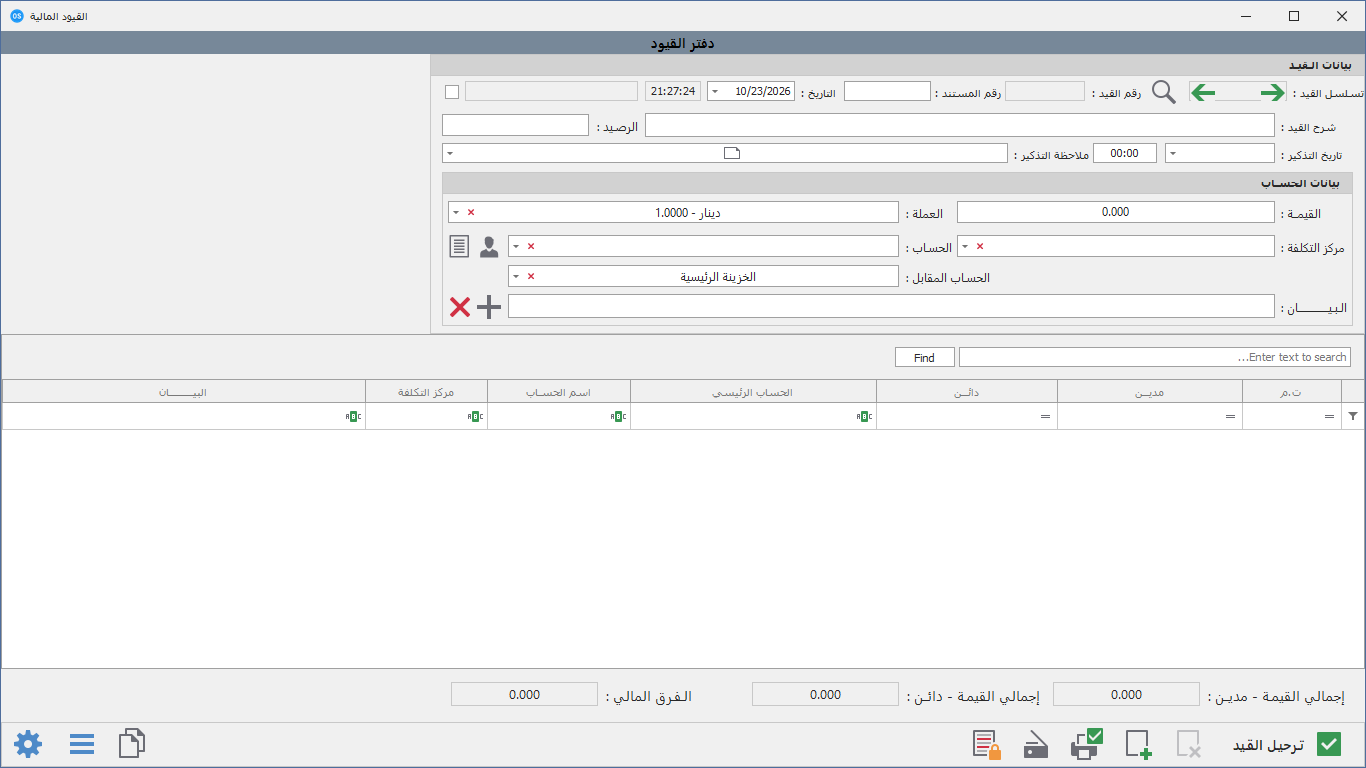
التسوية قيد سريع تُسلّم به ما في خزينتك (أو في حساب بطاقتك المصرفية) آخر الوردية أو آخر اليوم: تكتب المبلغ الذي عدّدته فعلًا، فينقله البرنامج إلى حساب الإيراد، ويسجّل وحده الفرق بين ما عدّدته وما كان البرنامج يتوقعه. الزران «تسوية خزينة» و«تسوية بطاقة» يفتحان شاشة القيود المالية نفسها، لكن بنمط خاص يملأ لك الحسابات والبيان.
أين أجد الشاشة ولمن؟
| الشاشة | مكانها | من يستعملها |
|---|---|---|
| تسوية خزينة | «الرئيسية» ← تطبيق «التسويات» ← مجموعة «التسويات» ← «تسوية خزينة» | أمين الصندوق والكاشير، ثم المحاسب يراجعها |
| تسوية بطاقة | «الرئيسية» ← تطبيق «التسويات» ← مجموعة «التسويات» ← «تسوية بطاقة» | من يستلم مبيعات البطاقة والمصرف، والمحاسب |
- الزران ضمن تطبيق «التسويات»، فيلزمهما ترخيص «الإيصالات». إن لم يكن شركتك مرخّصة تظهر: «عذراً... ترخيصك لايدعـم هذه الخدمـة, حاول ثانية أو اتصل بمسؤول النظام».
- تظهر الشاشة بعنوان «القيود المالية» كما في القيود العادية.
- كل زر له صلاحية مستقلة يمنحها المدير: صلاحية «تسوية خزينة» وصلاحية «تسوية بطاقة / مصرف».
ما الفرق بين الاثنتين؟
| تسوية خزينة | تسوية بطاقة | |
|---|---|---|
| الحساب الذي تبدأ منه | خزينتك النقدية (المحددة لمستخدمك) | حساب بطاقتك أو مصرفك (المحدد لمستخدمك) |
| الحساب الذي يستلم المبلغ | «حساب خزيـنة الإيراد» | «حساب بطاقة الإيراد» |
| عمولة | لا | إن ضبطت الشركة «عمولات البطاقة المصرفية» يُخصم جزء منها في سطر مستقل |
| الحسابات التي تقترحها قائمة الاختيار | حسابات النقدية فقط | حسابات البطاقة والمصرف فقط |
الخطوات
تسوية خزينتك
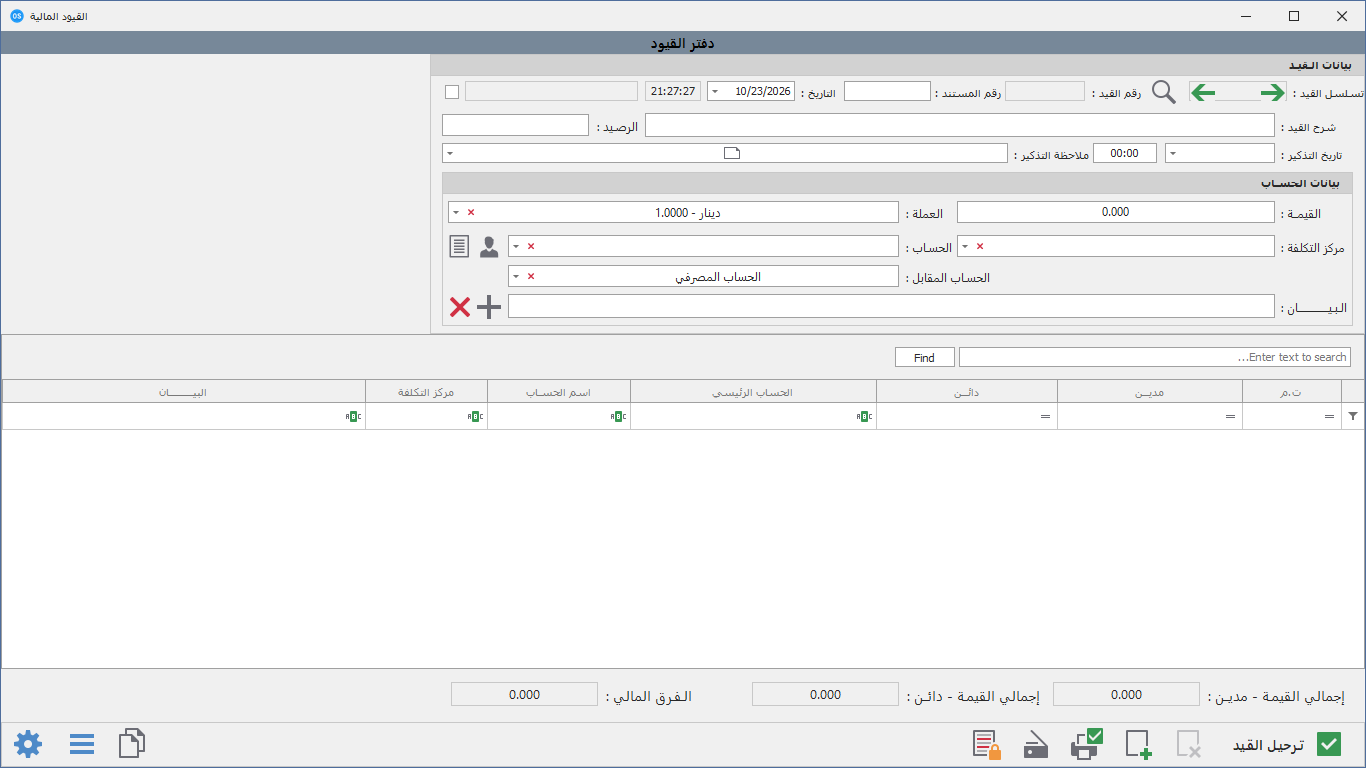
- اضغط «تسوية خزينة». تُفتح الشاشة على خزينتك أنت في خانة «الحسـاب :».
- اقرأ الرصيد الذي يتوقعه البرنامج في الخانة الرمادية، يظهر فيها شيء مثل «القيـمة : 1,250.000 دينار.» (بعملة الشركة).
- عدّ النقود التي ستسلّمها، واكتب المبلغ في «القيمــة :». لتسليم الرصيد كله انقر نقرتين على الخانة الرمادية فيُكتب المبلغ لك.
- إن ستترك في الدرج مبلغًا لليوم التالي اكتبه في «الرصـيد :». وإن تركته فارغًا يعتبر البرنامج أنك سلّمت كل شيء، ويصير رصيد خزينتك صفرًا بعد التسوية.
- لا تغيّر «الحسـاب المقابل :» إلا إن طلب منك المحاسب؛ فهو حساب الإيراد الذي يستلم المبلغ ويأتي معبّأً من إعدادات الشركة.
- تُكتب لك تلقائيًا الخانات «شرح القيد :» و«الـبـيـــــــــــــــان :» بنص مثل «تسوية حسـاب: خزينة الفرع الرئيسي». يمكنك تعديلهما.
- اضغط زر الإضافة الصغير بجانب «الـبـيـــــــــــــــان :». يُنشئ البرنامج قيد التسوية ويرحّله مباشرة، ويظهر في الجدول أسفل الشاشة.
تنبيه: بعد إتمام التسوية قد يسألك البرنامج: «هـل تريد تأكيد مـراجـعـة وقفل الحركة لكافة المستندات ؟». «نعم» تعني مراجعة وقفل كل مستندات القيود لا هذه التسوية وحدها. أجب «لا» إلا إن كان هذا ما يطلبه المحاسب.
تسوية البطاقة
الخطوات نفسها بعد الضغط على «تسوية بطاقة»، والفرق:
- الحساب في «الحسـاب :» هو حساب البطاقة أو المصرف المحدد لمستخدمك.
- المبلغ الذي تكتبه في «القيمــة :» هو إجمالي ما حصّلته بالبطاقة.
- إن كانت للشركة نسبة عمولة بطاقة، يُنشئ البرنامج سطرًا خاصًا بالعمولة في «حساب عمولات البطاقة المصرفية»، ويدخل الباقي إلى «حساب بطاقة الإيراد».
ماذا ينتج من القيد؟
مثال: رصيد خزينتك في البرنامج 1,000 وسلّمت 900 وتركت 100 في «الرصـيد :».
| الحساب | مدين | دائن |
|---|---|---|
| خزينتك | 900 | |
| «حساب خزيـنة الإيراد» | 900 |
وإن اختلف ما عدّدته عن توقع البرنامج (مجموع ما سلّمته وما تركته غير مساوٍ لرصيد البرنامج) يضيف البرنامج سطرين على «حساب عجز وفائض النقدية»:
- زيادة عن الرصيد: بيان «زيادة في إيراد …».
- عجز عن الرصيد: بيان «عجز في إيراد …».
في الحالتين يصير رصيد خزينتك بعد التسوية مساويًا للمبلغ الذي كتبته في «الرصـيد :».
حذف تسوية خاطئة
- التسوية المرحّلة لا يُلغى ترحيلها. إن ضغطت زر الترحيل يسألك: «لايـمكن إلغـاء ترحيل قيد التسوية, هل تريد حذفـه ؟».
- أو اضغط «حذف (F11)» فيسألك: «سيتم حذف القيـد بالكـامل, هل تريد الإستمرار ؟». يحتاج صلاحية حذف القيد، وإلا تظهر: «عذرًا... ليست لديك صلاحية حذف القيد المالي.»
الإعدادات والخيارات
| ما تحتاجه | أين يُضبط | من يضبطه |
|---|---|---|
| خزينتك وحساب بطاقتك (لتأتي معبأة) | في بيانات المستخدم من الصلاحيات | المدير |
| «حساب خزيـنة الإيراد» و«حساب بطاقة الإيراد» | «الرئيسية» ← تطبيق «الإعدادات» ← مجموعة «الإعـدادات» ← «إعدادات دليل الحسابات» | المحاسب الرئيسي |
| «حساب عجز وفائض النقدية» | «الرئيسية» ← تطبيق «الإعدادات» ← مجموعة «الإعـدادات» ← «إعدادات دليل الحسابات» | المحاسب الرئيسي |
| «حساب عمولات البطاقة المصرفية» ونسبتها | الحساب في «إعدادات دليل الحسابات». والنسبة في تطبيق «الإعدادات» ← مجموعة «الإعـدادات» ← «إعدادات النـظام» ← «الفواتير والمبيعات»، خانة «عمولات البطاقة المصرفية :» | المحاسب الرئيسي |
- إن قُيّدت صلاحياتك بخزينتك فلن تستطيع اختيار خزينة غيرك.
- تسوية بتاريخ سابق: بجانب الخانة الرمادية مربع صغير تلميحه «قيد إفتتاحي». عند تفعيله يحسب البرنامج الرصيد حتى التاريخ والوقت الظاهرين، ويكتب في البيان «تمت تسوية الخزينة بتاريخ رجعي حتى الفترة: …». للمحاسب فقط.
الطباعة والتقارير
- طباعة (F12) تطبع القيد.
- لمراجعة أثر التسوية افتح تقرير حركة الحساب: راجع تقارير الحسابات.
- القيد يظهر مع بقية القيود في القيود المالية برقم قيد خاص به.
أسئلة شائعة
س: ما الفرق بين تسوية الخزينة وإيصال التسوية؟
س: ظهرت «رصيد الحسـاب: … يساوي صفر , الرجاء التأكد».
س: ظهرت «لا يـمكن إختيار نفس الحسـاب».
س: ظهرت «خطـأ في إعدادات دليل الحسـبات».
س: ظهرت «الرجـاء التأكد من القيمـة أولاً».
س: ظهرت «الرجـاء التأكد من شرح القيد أولاً» أو «الرجـاء التأكد من البيـان أولاً».
س: كتبت مبلغًا أكبر من رصيد الخزينة فهل تقبله الشاشة؟
س: هل أستطيع التسوية من الويب؟
ما لا تشمله الشاشة
- لا تقفل الوردية ولا تفتحها؛ التسوية قيد مالي فقط.
- لا تعدّ النقود عنك: المبلغ الذي تكتبه هو الذي يُعتمد.
- لا تنقل المبلغ إلى حساب غير حساب الإيراد الذي ضبطه المحاسب إلا بتغيير «الحسـاب المقابل :».
- لا يُلغى ترحيل التسوية؛ تُحذف فقط ثم تُعاد.